Thỉnh thoảng bạn có thể muốn ẩn một sản phẩm khỏi cửa hàng thay vì xóa nó, để có thể thêm lại vào cửa hàng của bạn nhanh chóng vào một ngày sau đó. Để làm điều này, hãy làm theo các bước dưới đây.
Đăng nhập vào bảng điều khiển Mayzing https://dashboard.mayzing.com
Trong thanh điều hướng bên trái chọn All Stores.
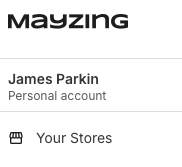
Chọn cửa hàng Shopify của bạn
Trong bảng điều hướng bên trái chọn Products.
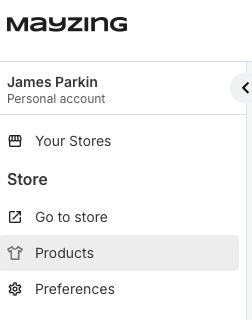
Giờ bạn sẽ thấy danh sách tất cả sản phẩm của mình.
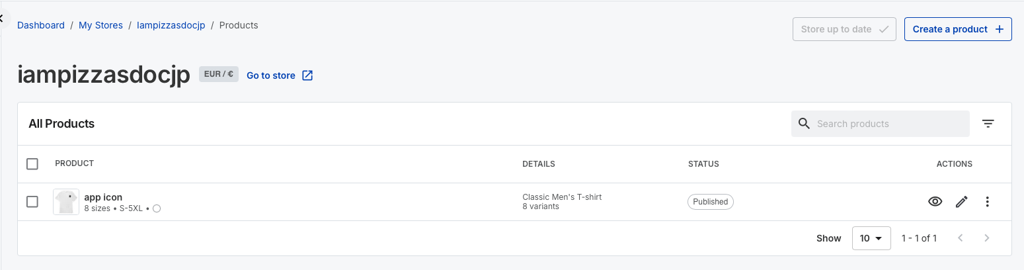
Tìm sản phẩm bạn muốn ẩn khỏi cửa hàng Shopify của mình
Bạn có thể di chuột lên biểu tượng con mắt trên sản phẩm để xem trạng thái hiện tại.
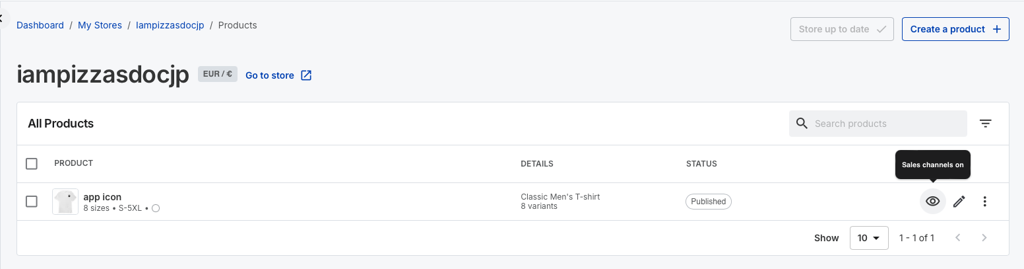
Để ẩn sản phẩm khỏi cửa hàng Shopify của bạn, nhấp vào biểu tượng con mắt. Sản phẩm sẽ chuyển sang biểu tượng con mắt có gạch chéo thể hiện nó không còn hiển thị nữa. Di chuột lên biểu tượng con mắt sẽ xác nhận là nó đã được đánh dấu để ẩn.
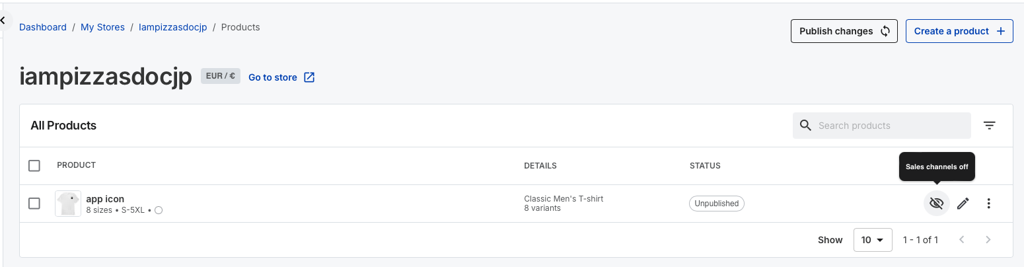
Cuối cùng, để áp dụng thay đổi, bạn sẽ cần publish (xuất bản) sản phẩm.
Để làm việc này, tick vào hộp chọn của sản phẩm.
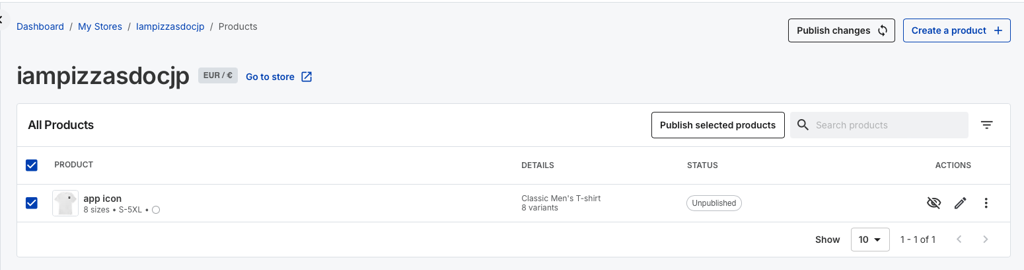
Nhấn nút publish changes.
Bạn sẽ nhận được một thông báo xác nhận cho biết là nó đã được publish.

Trong bảng điều khiển Shopify bạn sẽ thấy sản phẩm mà bạn đã ẩn đã được chuyển sang Draft.
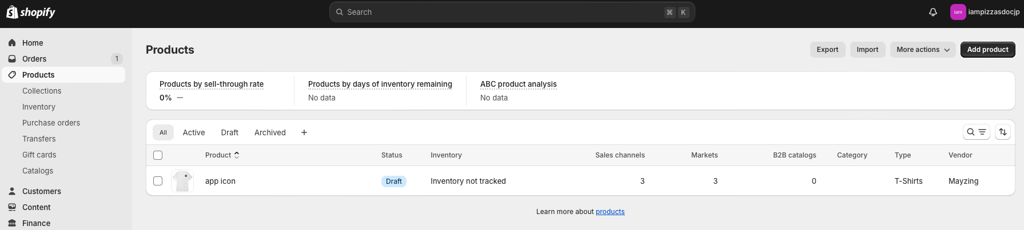
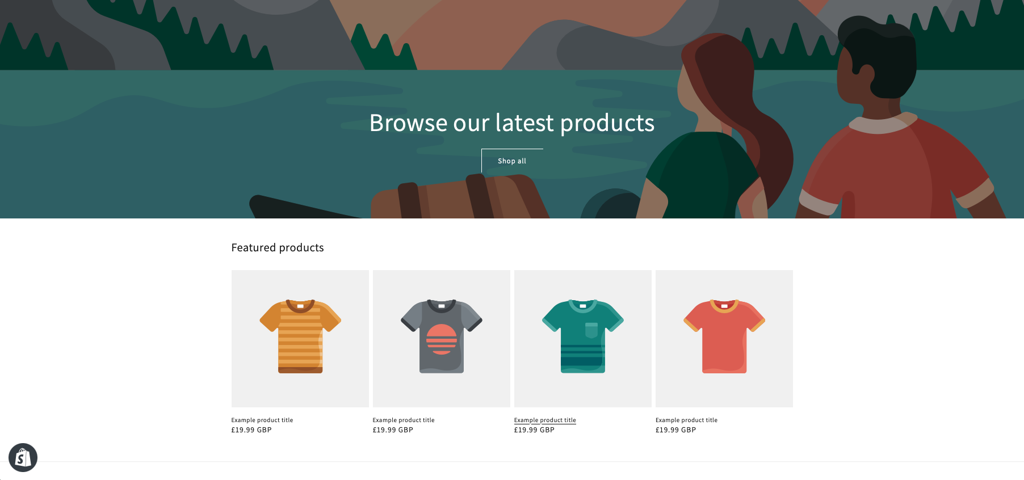
Trong cửa hàng Shopify của bạn, sản phẩm sẽ không còn hiển thị nữa. Nếu bạn không có sản phẩm nào đã publish, nó sẽ hiển thị một số placeholder của Shopify.
Để hiện lại sản phẩm trong bảng điều khiển Mayzing, nhấp lại vào biểu tượng con mắt cho sản phẩm đang bị ẩn, rồi publish các thay đổi. Sản phẩm sẽ lại xuất hiện trong bảng điều khiển Shopify và được hiển thị trong cửa hàng Shopify của bạn.
