Đây là một hướng dẫn về những lỗi thường gặp và cách tạo artwork có thể chuyển đổi mượt mà từ màn hình của bạn sang sản phẩm cuối cùng.
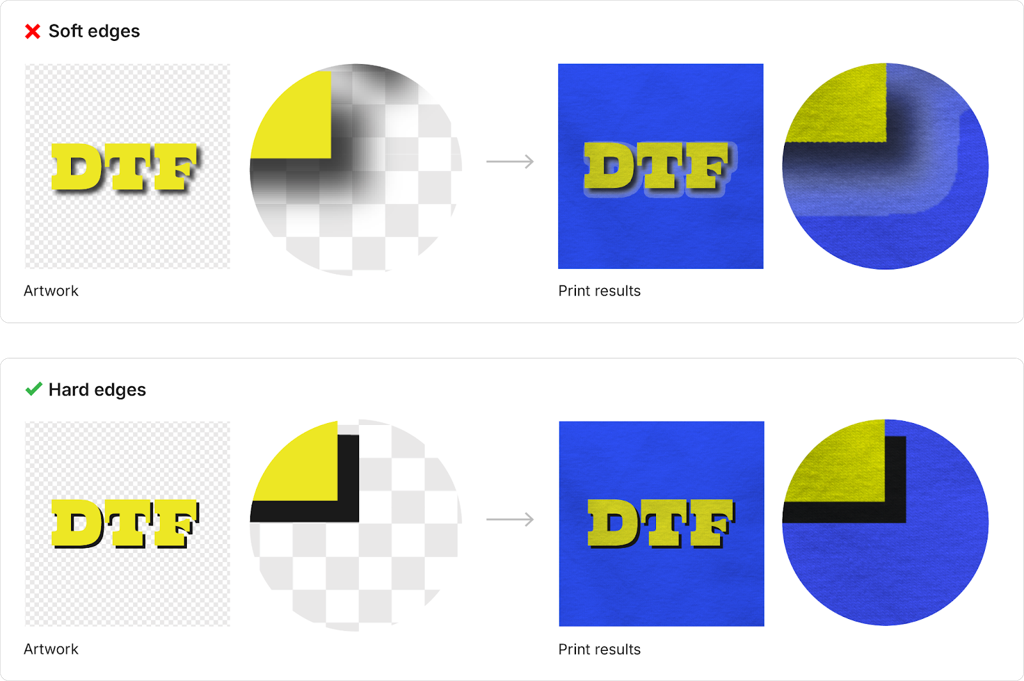
Vấn đề: Các hiệu ứng như đổ bóng (drop shadow) hoặc gradient feathered thường mờ dần thành trong suốt. Dù trông rất đẹp trên màn hình, in DTF sẽ phủ một lớp mực trắng đặc phía dưới thiết kế của bạn, tạo ra vầng trắng không mong muốn hoặc viền trắng.
Giải pháp: Tránh dùng độ trong suốt. Thay thế bóng mờ dần hoặc gradient bằng màu đặc, hoặc chuyển tiếp sang một màu khác thay vì chuyển sang trong suốt.
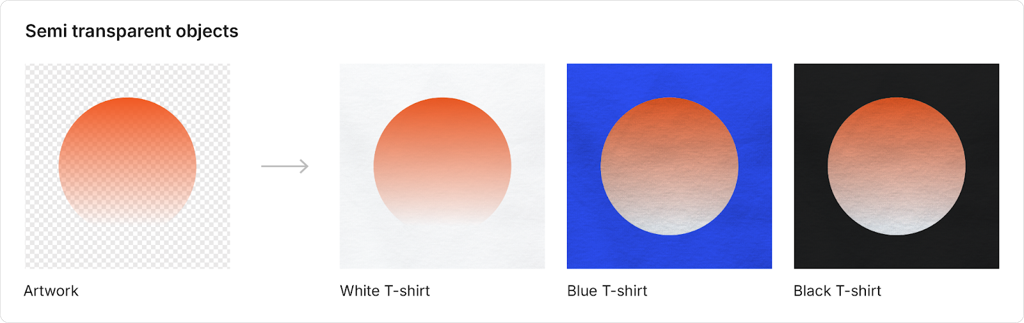
Vấn đề: Những layer hoặc đối tượng có độ mờ dưới 100% có thể in không đều hoặc làm lộ lớp trắng phía dưới, phá vỡ vẻ ngoài như dự định.
Giải pháp: Đảm bảo tất cả các layer trong thiết kế của bạn đều hoàn toàn không trong suốt (opacity 100%).
Dùng hình dạng rõ ràng và sắc nét
Tránh viền bị mờ dần, vùng bán trong suốt hoặc họa tiết quá rườm rà. Hãy dùng các yếu tố đậm, rõ ràng.
Thiết kế ở độ phân giải cao
Làm việc ở 300 DPI hoặc định dạng vector để đảm bảo đường nét sắc, sạch và chi tiết sống động.
Chọn màu đậm và độ tương phản cao
Với thiết kế trên vải tối hoặc vải có họa tiết, hãy dùng màu sắc nổi bật và tương phản rõ ràng để tác phẩm của bạn thực sự bật lên.
Kiểm tra độ dày nét vẽ
Tất cả các nét và đường kẻ phải dày ít nhất 8px để in chính xác.
Kiểm tra phần nền
Nền trong suốt là lý tưởng cho hầu hết thiết kế, nhưng hãy đảm bảo viền thiết kế của bạn hoàn toàn không bị trong suốt.
Kiểm tra và xem trước
Kiểm tra lại thiết kế để tìm các vấn đề về độ trong suốt hoặc chi tiết quá nhỏ có thể in không đẹp.
Bằng cách làm theo những hướng dẫn này, bạn sẽ tránh được các lỗi in thường gặp như viền trắng, chi tiết bị mờ hoặc thiết kế “vô hình”. Điều này đảm bảo:
Sản phẩm sống động, trông chuyên nghiệp.
Khách hàng hài lòng vì họ thích những món đồ in ấn của mình.
Ít bị trễ hoặc bị từ chối do file thiết kế không đúng.
Tự tin sáng tạo, cùng nhau biến thiết kế của bạn thành hiện thực—một cách hoàn hảo!
