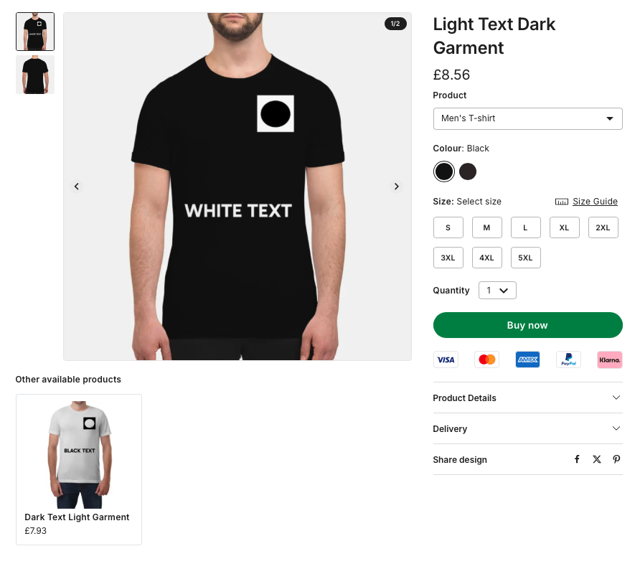
Có một cách để làm điều này trong một chiến dịch duy nhất, không cần phải tạo một chiến dịch cho chữ trắng và một chiến dịch thứ hai cho chữ đen.
Cách làm được giải thích bên dưới.
Đăng nhập vào dashboard.mayzing.com
Trên thanh điều hướng bên trái, bấm vào campaigns.
Nhấn Add Campaign.

Đặt tên cho campaign mới, rồi nhấn add products.
Chọn ô check cho sản phẩm mà bạn muốn tạo các biến thể và nhấn Start designing.

Ở màn hình tiếp theo, nhấn continue.
Đầu tiên tụi mình sẽ tạo các sản phẩm màu sáng mà bạn muốn đặt chữ hoặc hình tối màu lên.
Nhấn image layer
Hoặc là upload hình mới, hoặc vào thư viện và chọn hình bạn muốn, rồi nhấn choose image.
Giờ hãy scale hình và đặt nó vào vị trí bạn muốn trên áo.
Nếu bạn muốn thêm chữ nữa thì đi tiếp sang bước kế tiếp. Nếu bạn chỉ muốn thêm hình thôi thì nhảy thẳng tới bước 15
Bấm Add another layer
Chọn một text layer
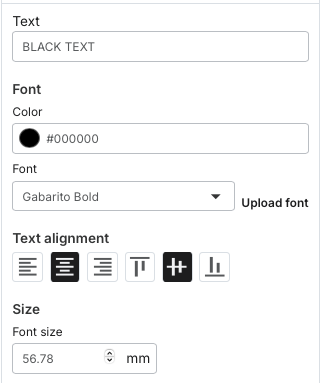
Điền thông tin cho text layer như bên dưới
Text - Nội dung bạn muốn dòng chữ hiển thị
Colour - Màu chữ bạn muốn
Font - Font chữ bạn muốn dùng (bạn có thể upload font riêng của bạn nếu muốn)
Allignment - Bạn muốn canh giữa ngang/dọc v.v. như thế nào
Size - Kích thước chữ bạn muốn hiển thị trên áo lớn cỡ nào
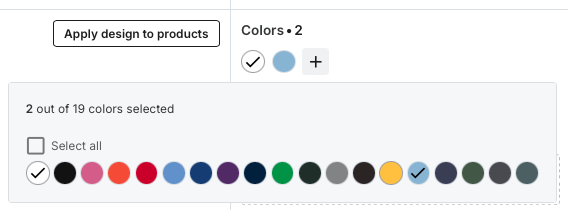
Ở góc phải trên cùng, bấm vào dấu + cạnh colours để mở bộ chọn màu. Chọn các màu mà bạn muốn dùng chữ tối trên đó, rồi bấm lại vào phần chính của màn hình
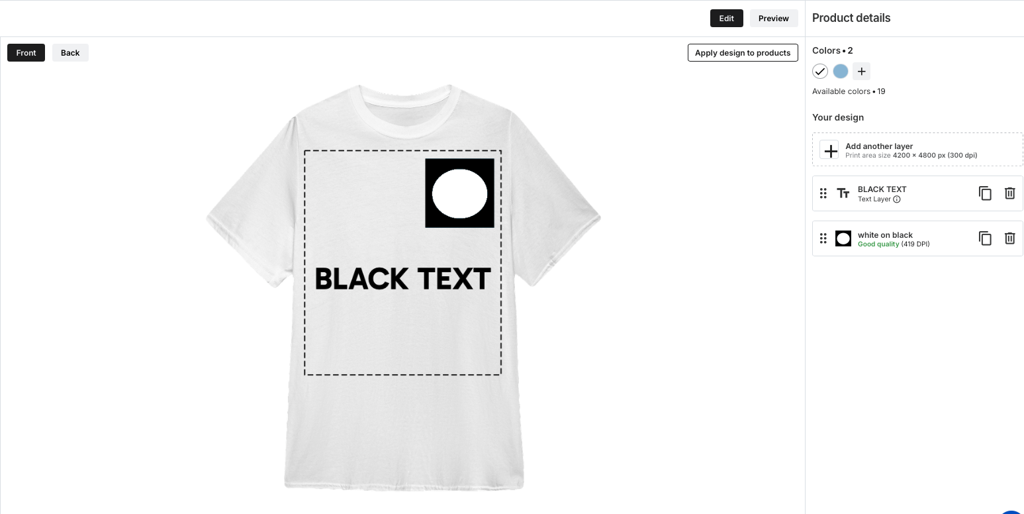
Giờ bạn đã tạo xong biến thể đầu tiên của sản phẩm.
Giờ tới phần tạo biến thể thứ 2 của sản phẩm
Ở góc trái dưới cùng của màn hình, bấm add product
Chọn lại đúng chiếc áo đó và nhấn continue
Ở màn hình tiếp theo bấm Add products
Ở bên trái màn hình, hãy đảm bảo là bạn đang chỉnh sửa sản phẩm thứ 2
Thêm một image layer, nhưng lần này hãy upload hình mà bạn muốn hiển thị trên các sản phẩm màu tối.
Thêm một text layer nữa, nhưng lần này đổi màu chữ sang trắng, hoặc một màu sáng hơn
Trong phần colours cho áo, thêm các màu tối bạn muốn. Nhớ bỏ chọn các áo màu trắng / sáng
Giờ bạn đã có 2 biến thể của cùng một sản phẩm trong một campaign
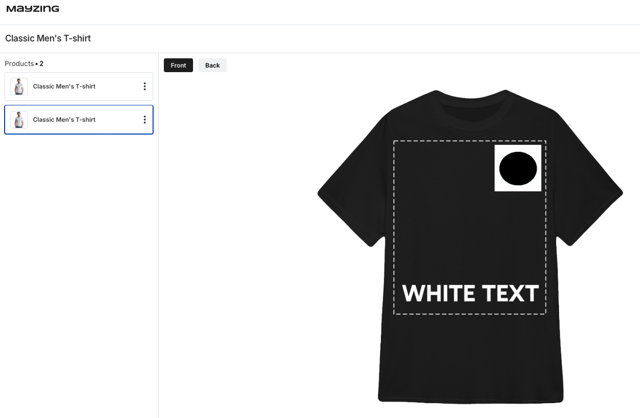
Bấm Continue to pricing, rồi chọn giá của bạn
Bấm continue to review, chọn mockups của bạn, đặt tên sản phẩm, thêm mô tả nếu bạn thích, rồi nhấn save and continue
Ở màn hình tiếp theo bấm publish changes, thao tác này sẽ publish campaign mới lên store của bạn.
Giờ khi bạn vào store của mình, trong cùng campaign đó, bạn sẽ thấy được cả hai biến thể, bắt đầu với biến thể 1
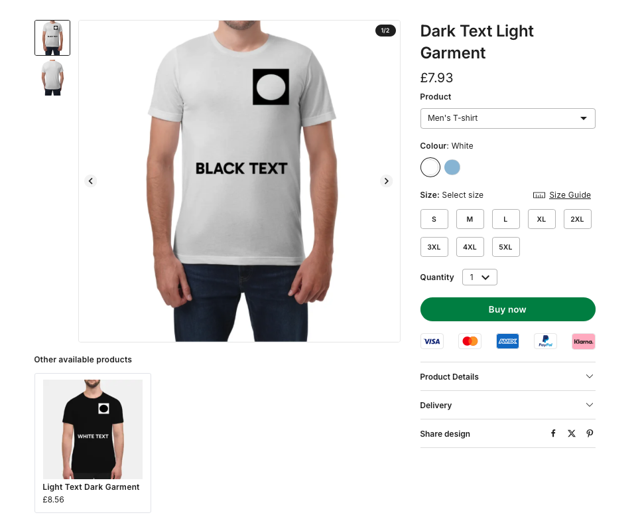
Khi bấm vào sản phẩm còn lại trong phần Other available products, biến thể 2 sẽ hiện lên, và biến thể 1 sẽ được đưa vào khu vực Other available products