Đăng nhập vào trang quản lý người bán của bạn https://dashboard.mayzing.com
Đi tới 'Campaigns' từ menu điều hướng bên trái và bấm Create a Campaign
Một cửa sổ pop-up sẽ xuất hiện, yêu cầu bạn nhập tên và URL cho chiến dịch. URL sẽ trùng với tên chiến dịch theo mặc định, nhưng bạn có thể tùy chỉnh nó. Mỗi URL chiến dịch phải là duy nhất trong cửa hàng của bạn.
Khi bạn đã thêm tên và URL, hãy bấm vào Add Products
Bạn sẽ thấy một popup xác nhận rằng chiến dịch đã được tạo thành công.

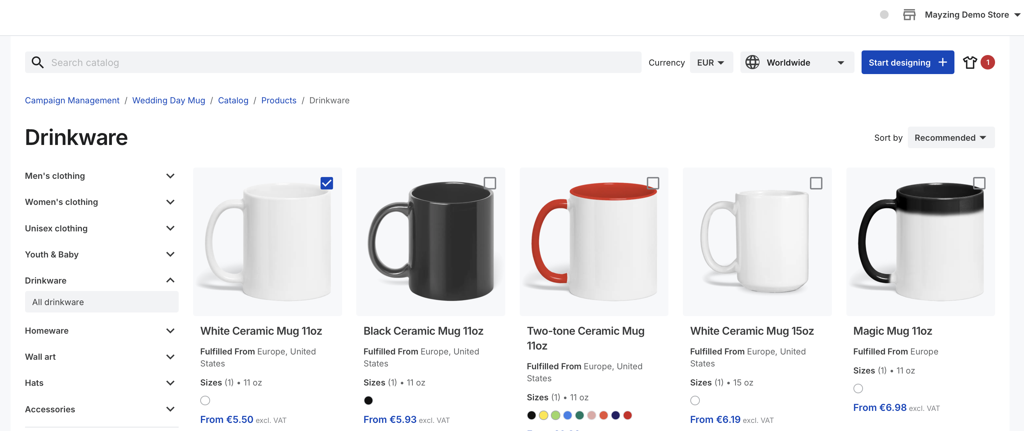
Bạn sẽ được chuyển sang trang tiếp theo, nơi bạn sẽ chọn các sản phẩm mà bạn muốn đặt thiết kế của mình lên.
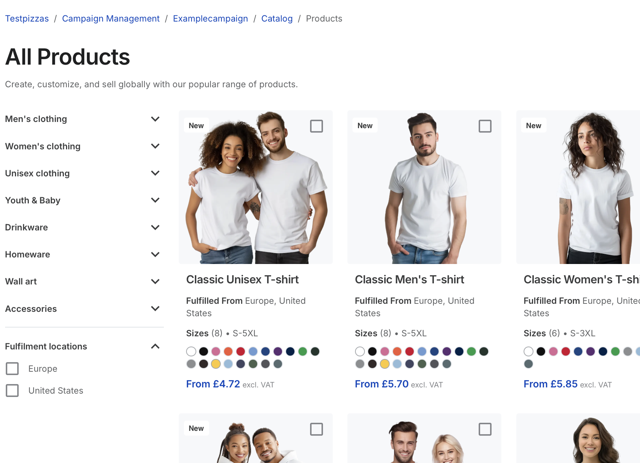
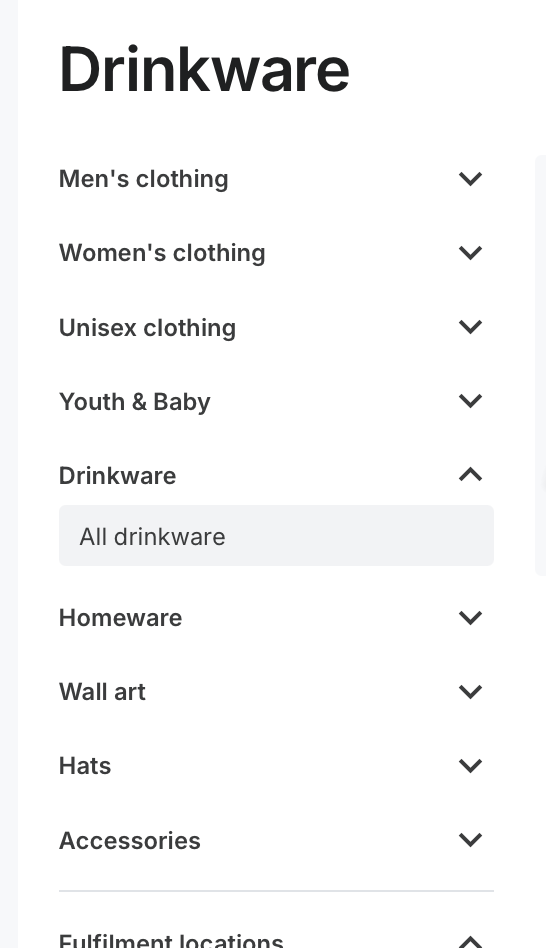
Trong phạm vi tài liệu này, bọn mình sẽ chọn White Ceramic Mug 11oz. Mở rộng menu Drinkware và bấm vào all Drinkware.
Tích vào ô bên cạnh sản phẩm, rồi bấm nút Start Designing ở góc trên bên phải.
Giờ bạn sẽ thấy một bản thiết kế trống cho sản phẩm mà bạn đã chọn ở bước trước. Ở đây có vài lựa chọn cho bạn để thêm vào sản phẩm. Hướng dẫn này là để tạo một sản phẩm nhiều lớp với Frame.
Giờ là lúc thêm mask. Tạo một lỗ với hình dạng bạn muốn, và làm cho nền trong suốt. Bọn mình đã tạo một cái với lỗ hình trái tim. Nếu bạn không biết cách tạo những cái này, có một hướng dẫn ở here hoặc bạn có thể tải về một vài ví dụ được định sẵn từ bộ tài nguyên của bọn mình ở here. Với sản phẩm này bạn chỉ có thể dùng khung màu trắng.
Thêm một image layer.
Tải lên ảnh có nền trong suốt của bạn, và chọn ảnh đó.
Kéo và thay đổi kích thước ảnh đến kích thước và vị trí bạn muốn.
Copy layer đó, và di chuyển sang phía bên kia của Mug
Nhấn Add Another Layer và chọn Custom image layer.

Ở đây bạn có thể chọn có muốn đưa ra gợi ý cho người mua hay không. Ví dụ như “upload your photo here”. Nếu bạn muốn làm vậy thì cần bật công tắc này lên.
Bạn cũng có thể chọn mockup sẽ có một trong những thứ sau
Một icon đại diện cho ảnh
Một khoảng trống
Một ảnh placeholder
Trong ví dụ này bọn mình để trống.
Giờ hãy scale image layer. Bạn cần đảm bảo nó nhỏ hơn ảnh mask mà bạn đã tải lên lúc trước.
Nếu custom image hiển thị phía trước mask, bạn sẽ cần sắp xếp lại thứ tự các layer. Để làm điều này hãy kéo layer trong thanh điều hướng bên phải bằng cách bấm và giữ vào 6 chấm rồi kéo. Custom image layer nên nằm dưới mask layer.
Copy layer đó, và đặt nó phía sau khung còn lại
Khi bạn thấy ổn rồi, nhấn continue to pricing.

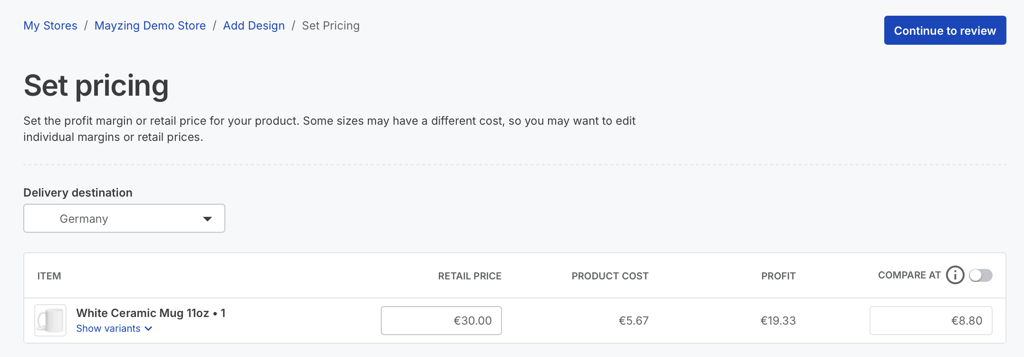
Ở màn hình tiếp theo, bạn có thể chọn giá bán lẻ, là giá mà người mua sẽ thấy trên cửa hàng. Bạn sẽ không thể đặt giá thấp hơn chi phí sản xuất sản phẩm. Đặt ở mức giá mà bạn nghĩ là người ta vẫn sẽ mua, đồng thời bạn vẫn có lãi. Khi bạn đã đặt giá, nhấn Continue to review.
Màn hình tiếp theo là nơi bạn hoàn thiện cách sản phẩm của bạn sẽ hiển thị trong cửa hàng.
Edit Mockups cho phép bạn chọn từ tất cả các mockup của bọn mình, bấm vào Edit mockups và chọn sản phẩm chính, cùng với bất kỳ mockup bổ sung nào bạn muốn hiển thị. Nhấn save selection.
Bạn sẽ được đưa trở lại màn hình trước đó. Đặt tên và mô tả cho sản phẩm, rồi nhấn save and continue.
Bạn sẽ thấy một popup thông báo sản phẩm đã được tạo thành công.

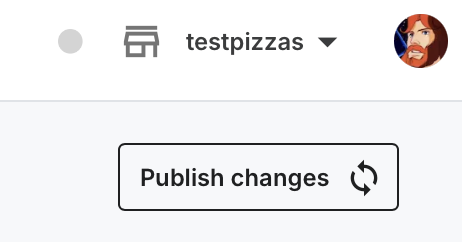
Việc cuối cùng cần làm bây giờ là xuất bản các thay đổi của bạn lên cửa hàng. Nhấn Publish changes ở góc trên bên phải màn hình.
Bạn sẽ nhận thêm một thông báo xác nhận nữa

Sau khoảng một phút bạn sẽ thấy trạng thái chuyển thành Store up to date.
Để xem sản phẩm mới trong cửa hàng của bạn, bấm vào Go to store trong thanh điều hướng bên trái.
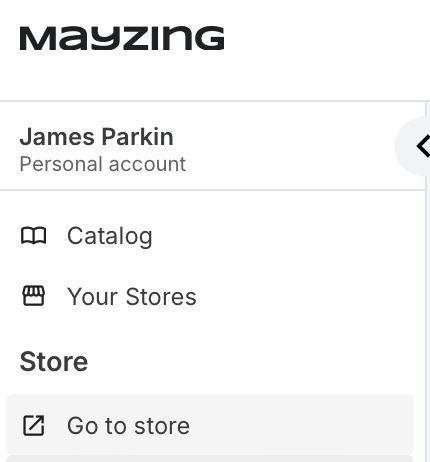
Bạn có thể bấm vào chiến dịch vừa tạo để xem nó hiển thị như thế nào.
Để kiểm tra việc upload ảnh có hoạt động như bạn mong muốn hay không, hãy bấm vào upload image.