Đăng nhập vào trang quản lý người bán của bạn https://dashboard.mayzing.com
Đi tới 'Campaigns' từ menu điều hướng bên trái và bấm Create a Campaign
Một cửa sổ pop-up sẽ hiện ra, yêu cầu bạn nhập tên và URL cho chiến dịch của mình. URL sẽ trùng với tên chiến dịch theo mặc định, nhưng bạn có thể tùy chỉnh nó. Mỗi URL chiến dịch phải là duy nhất trong cửa hàng của bạn.
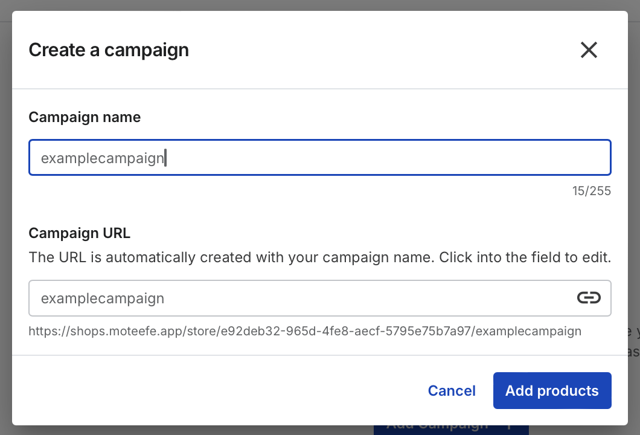
Khi bạn đã thêm tên và URL, bấm Add Products
Bạn sẽ thấy một popup xác nhận rằng chiến dịch đã được tạo thành công.

Bạn sẽ được chuyển sang trang tiếp theo, nơi bạn có thể chọn sản phẩm mà bạn muốn đặt thiết kế của mình lên.
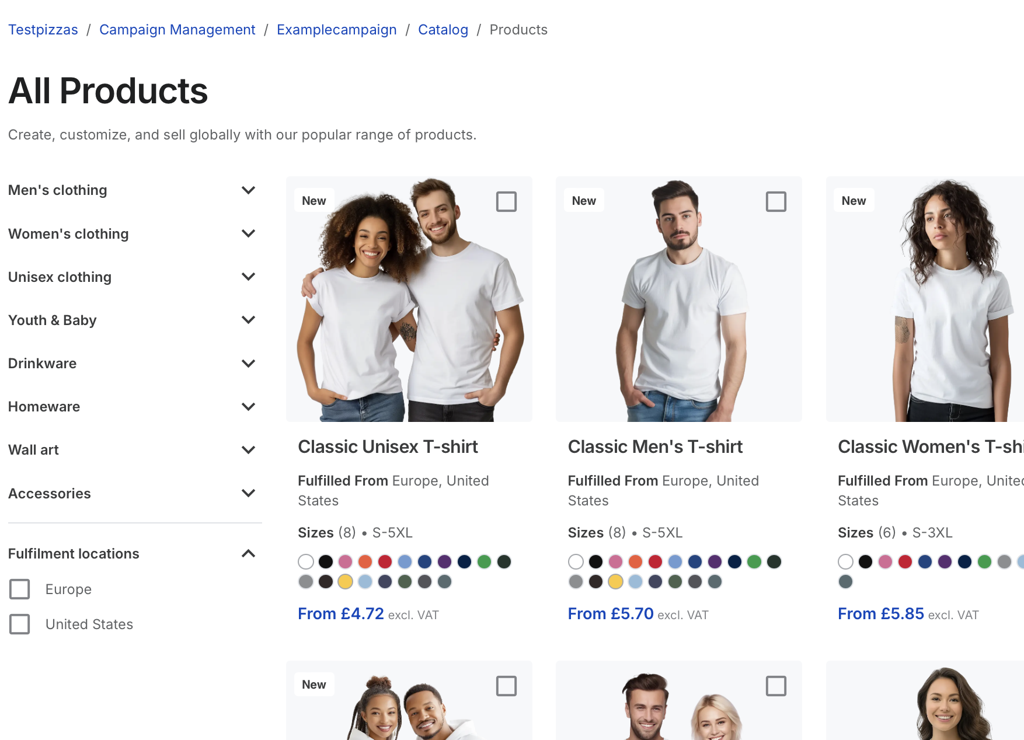
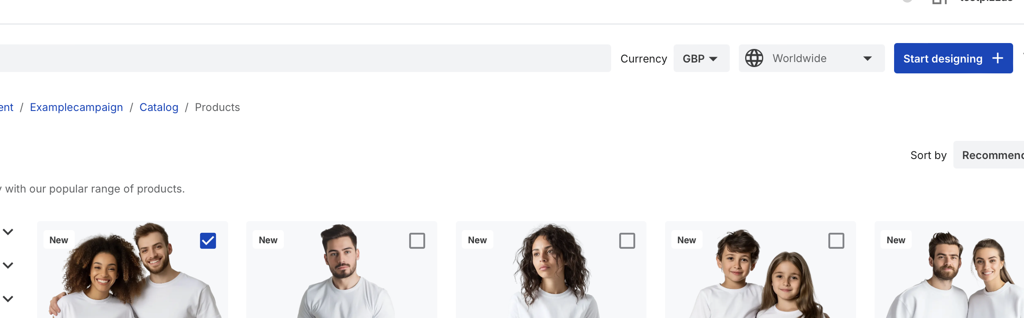
Trong phạm vi tài liệu này, tụi mình sẽ chọn áo thun Classic Unisex T-shirt. Tick vào ô bên cạnh sản phẩm, rồi bấm nút Start Designing ở góc trên bên phải.
Giờ bạn sẽ thấy một thiết kế trống cho sản phẩm bạn đã chọn ở bước trước. Có một vài tùy chọn khác nhau để bạn thêm vào sản phẩm. Nhưng hướng dẫn này là để thêm ảnh tùy chỉnh vào sản phẩm.
Bấm vào nút Custom Image Layer.

Bạn sẽ thấy lớp chữ có thể tùy chỉnh đã được thêm vào mockup của sản phẩm.
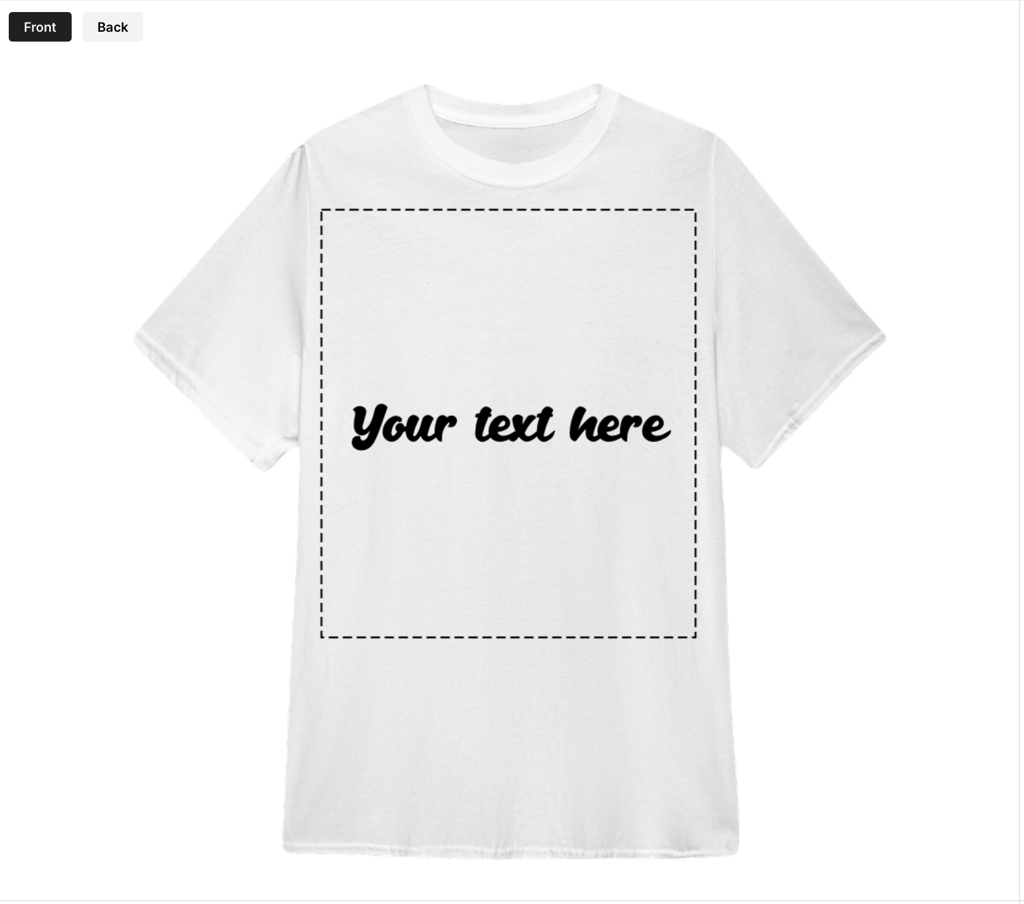
Giờ bạn có thể kéo và thay đổi kích thước ô chữ cho đến khi bạn thấy ưng vị trí và kích thước
Ở bên phải, khi bấm vào lớp Custom text, các tùy chọn bạn có sẽ hiện ra.
Với phần Customisable text placeholder, đây là đoạn chữ bạn muốn hiển thị trên mockup (trước khi khách chỉnh sửa)

Với phần Create a prompt for your buyers, đây là đoạn chữ bạn muốn hiển thị để hướng dẫn khách cần làm gì. Ví dụ: thêm tên thú cưng của bạn vào đây. Bạn có thể bật hoặc tắt phần này.

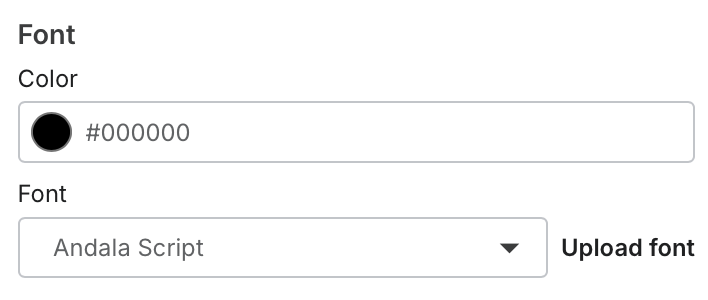
Với Font Color and Font, phần này cho phép bạn chọn màu và font chữ bạn muốn hiển thị trên sản phẩm. Bạn có thể tải font riêng của bạn lên bằng cách bấm Upload Font. Ở bước này, rất quan trọng là nghĩ về màu sản phẩm và màu chữ để tránh những kiểu như đen trên nền đen.
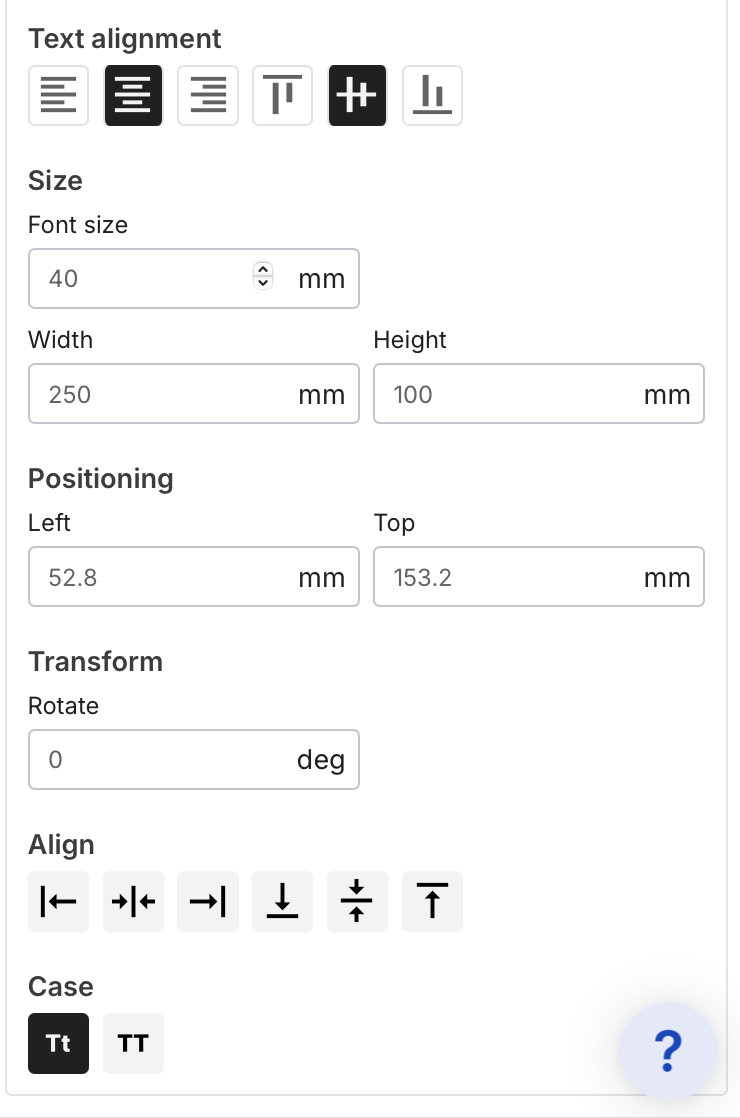
Size / Width / Positioning / Transform / Align / Case đều có thể chỉnh để chữ hiển thị chính xác như bạn muốn và ở vị trí bạn muốn.
Khi bạn đã thấy ổn, bấm continue to pricing.

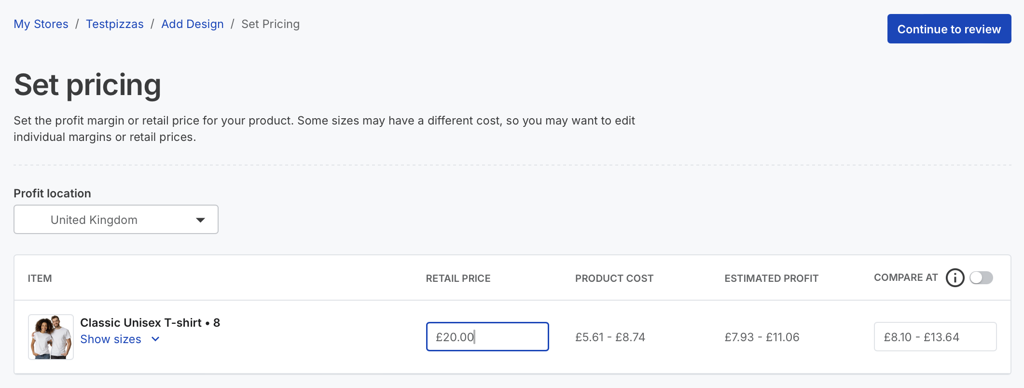
Ở màn hình tiếp theo, bạn có thể chọn giá bán lẻ, đây là giá mà khách sẽ thấy trên cửa hàng. Bạn sẽ không thể đặt giá thấp hơn chi phí sản xuất của sản phẩm. Hãy đặt ở mức mà bạn nghĩ khách sẽ mua, nhưng vẫn giúp bạn có lời. Khi đã đặt giá xong, bấm Continue to review.
Đây là màn hình nơi bạn có thể chốt lại cách sản phẩm của bạn sẽ hiển thị trong cửa hàng.
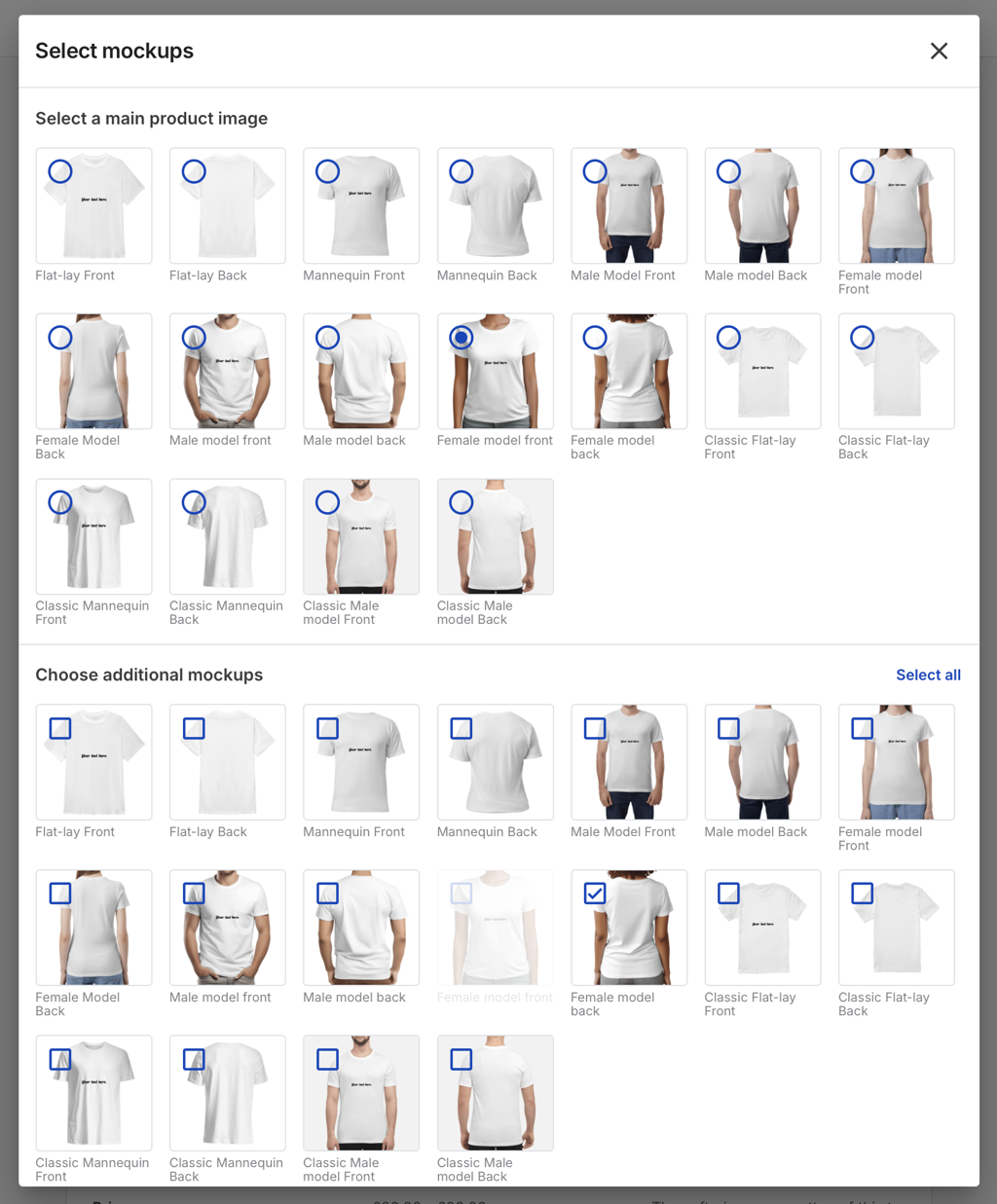
Edit Mockups cho phép bạn chọn từ tất cả mockup của tụi mình, bấm vào edit mockups và chọn mockup chính, cùng với bất kỳ mockup nào khác bạn muốn hiển thị. Rồi bấm save selection.
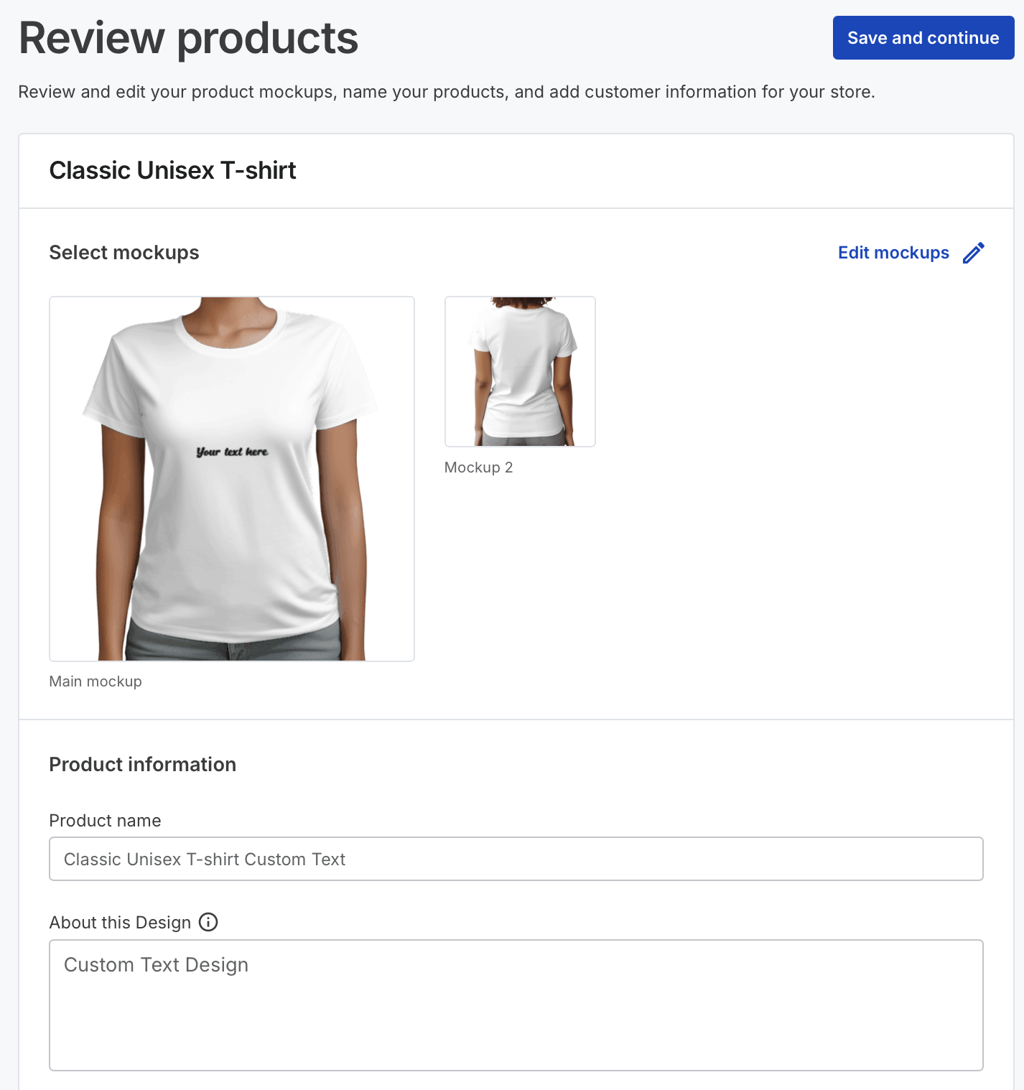
Bạn sẽ được đưa về lại màn hình trước. Đặt tên và mô tả cho sản phẩm, rồi bấm save and continue.
Bạn sẽ thấy một popup báo là sản phẩm đã được tạo thành công.

Việc duy nhất còn lại bây giờ là publish thay đổi lên cửa hàng của bạn. Bấm Publish changes ở góc trên bên phải màn hình.
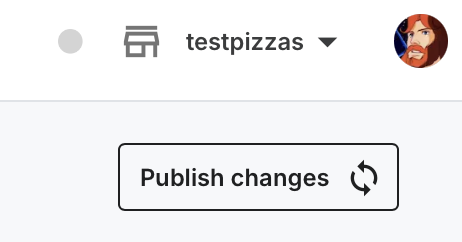
Bạn sẽ nhận thêm một thông báo xác nhận nữa

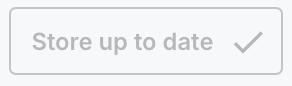
Sau khoảng một phút bạn sẽ thấy trạng thái đổi thành Store up to date.
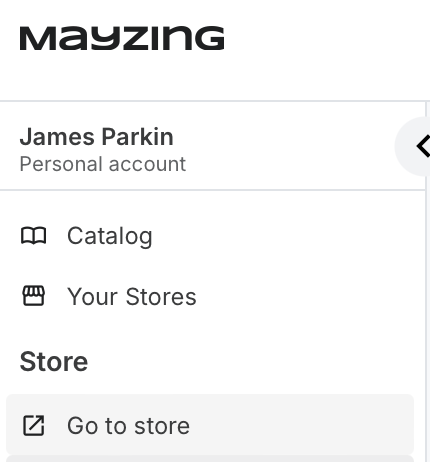
Để xem sản phẩm mới trong cửa hàng, bấm vào Go to store ở thanh điều hướng bên trái.
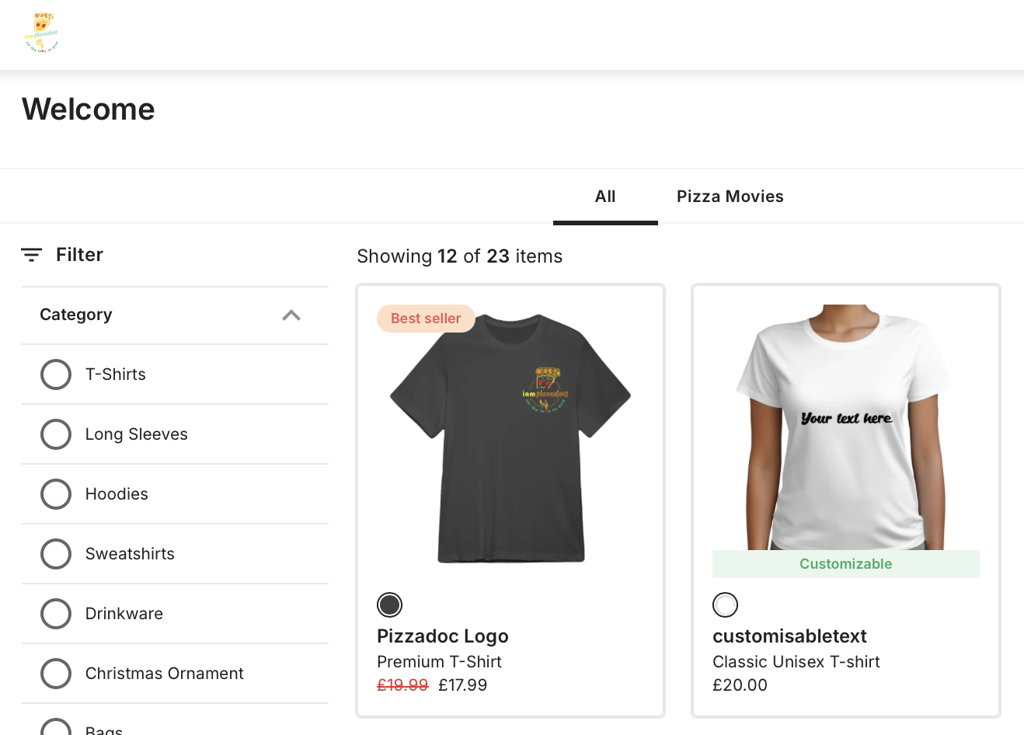
Bạn có thể thấy chiến dịch mới trong cửa hàng, và nó sẽ hiển thị là có thể tùy chỉnh.
Bạn có thể thử quy trình tùy chỉnh bằng cách bấm vào chiến dịch.
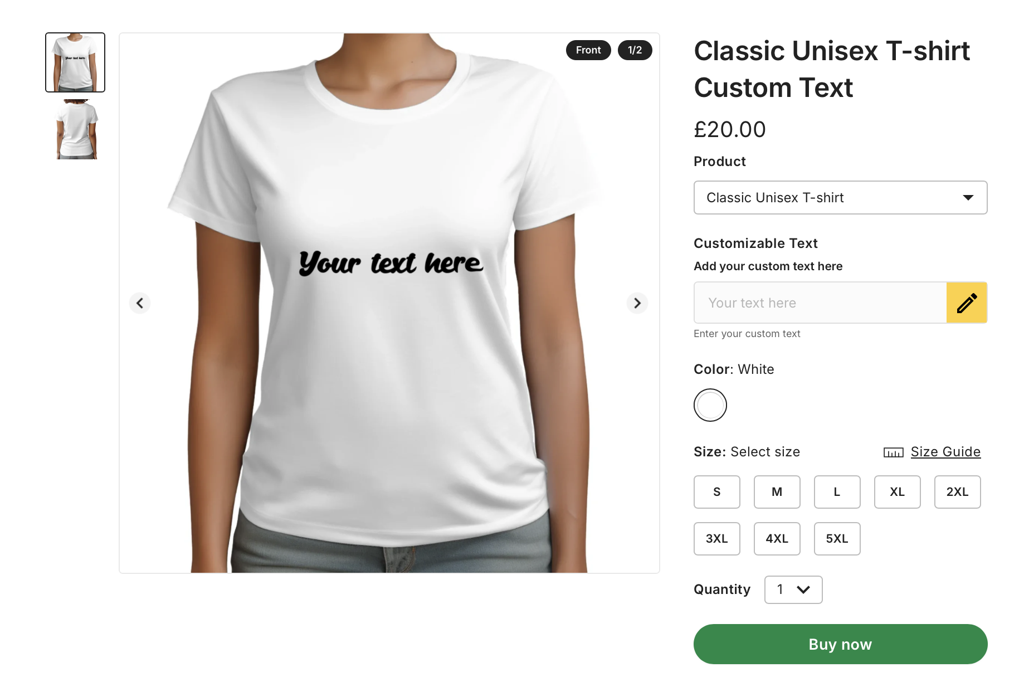
Trong trường Customizable Text, nhập một đoạn chữ mới
Đoạn chữ bạn nhập sẽ được áp dụng lên sản phẩm.
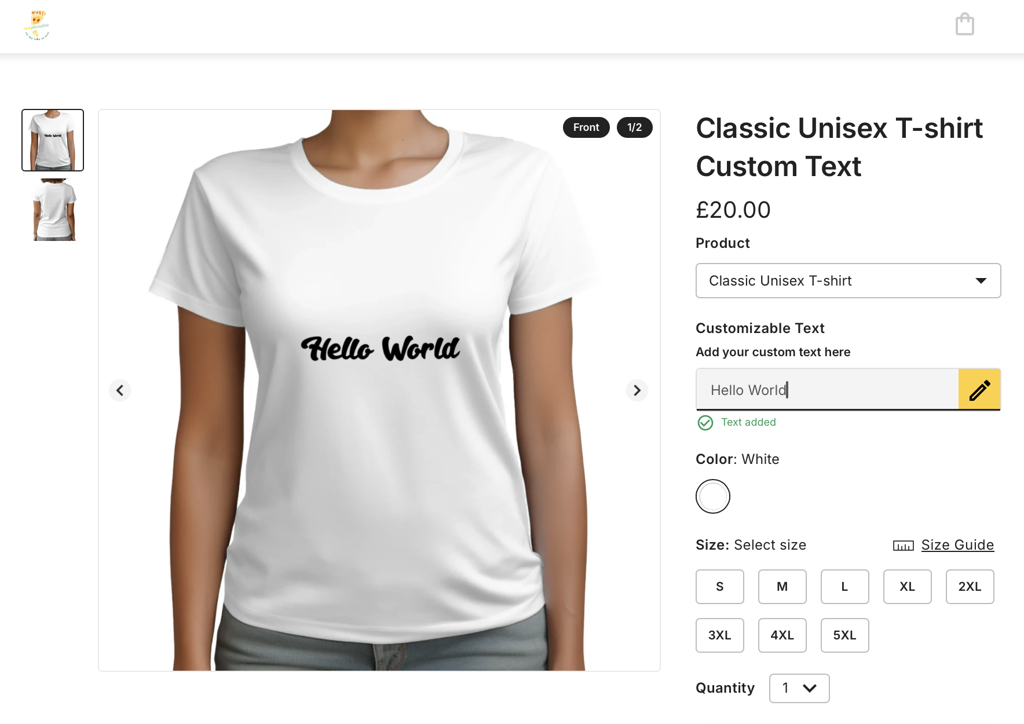
Chúc mừng, bạn đã tạo xong một sản phẩm chữ tùy chỉnh
