Pixel (theo dõi trên trình duyệt) ghi lại các tương tác của người dùng trên storefront của bạn (ví dụ: xem, thêm vào giỏ, mua hàng).
Conversions API (theo dõi trên server) gửi những sự kiện đó trực tiếp từ server của Mayzing đến Meta — đảm bảo bạn vẫn ghi nhận được dữ liệu nếu người mua dùng trình chặn quảng cáo, cài đặt quyền riêng tư, hoặc một số loại thiết bị nhất định.
Khi dùng chung, chúng mang lại dữ liệu hiệu suất đầy đủ và đáng tin cậy nhất.
Trước khi kết nối Pixel hoặc CAPI, domain cửa hàng của bạn cần được xác minh trong Meta Business Manager.
Mayzing tự động hóa quá trình này — bạn không cần chỉnh sửa thủ công bản ghi DNS.
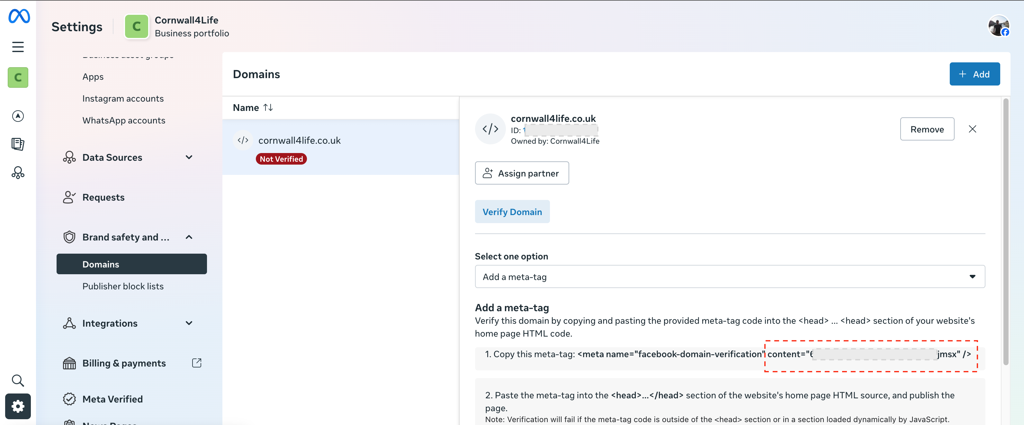
Trong Meta Business Manager của bạn, vào Brand Safety → Domains.
Bấm Add và nhập tên miền cửa hàng Mayzing của bạn (ví dụ mystore.com).
Trong phần tùy chọn xác minh, chọn Meta-tag Verification.
Sao chép mã thẻ meta verification mà Meta cung cấp (bạn chỉ cần giá trị mã - đừng bao gồm dấu ngoặc kép).
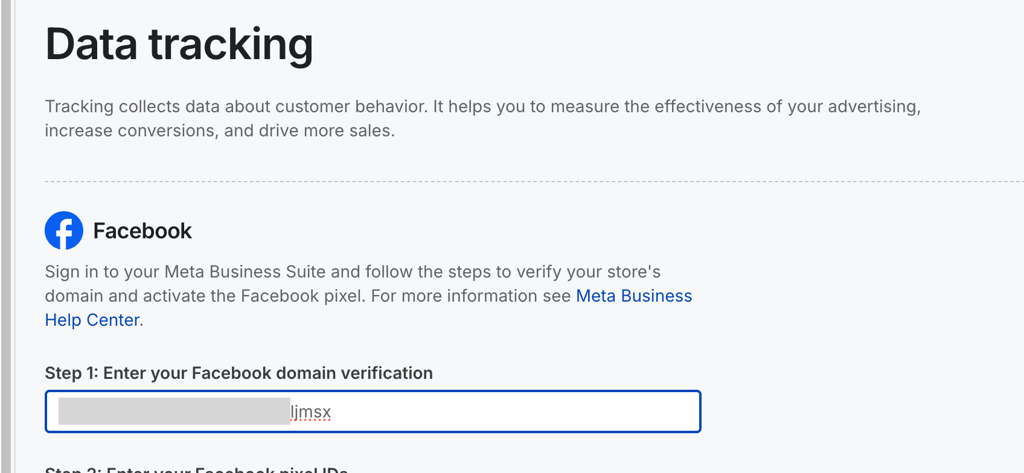
Trong Mayzing Dashboard → Data Tracking → Facebook Pixel (Step 1) cho cửa hàng của bạn, dán mã đó vào ô Domain Verification và bấm Save.
→ Mayzing tự động thêm đúng meta tag vào trang cửa hàng của bạn.
Quay lại Meta Business Manager và bấm Verify Domain.
→ Tên miền của bạn thường sẽ được xác minh ngay lập tức, tuy nhiên tài liệu của Meta có lưu ý rằng có thể mất tới 72 giờ để tìm được thẻ meta-code.
Khi đã được xác minh, bạn có thể tiếp tục thêm Facebook Pixel ID và Conversions API Access Token. Để biết thêm thông tin về chủ đề này, xem Hướng dẫn xác minh tên miền của Meta.
Trong Meta Events Manager, tìm Pixel của bạn (thường nằm dưới Tài khoản doanh nghiệp bạn đã chọn).
Nếu bạn chưa có Facebook Pixel, hãy làm theo hướng dẫn của Meta để tạo Pixel mới trong Events Manager trước khi tiếp tục.
Sao chép Pixel ID của bạn (nằm trong Events Manager của Meta, dưới Pixel bạn đã chọn).
Trong phần Data Tracking trên Mayzing, dán Pixel ID của bạn vào ô Pixel ID (mỗi store có thể dùng tối đa 2 Pixel)
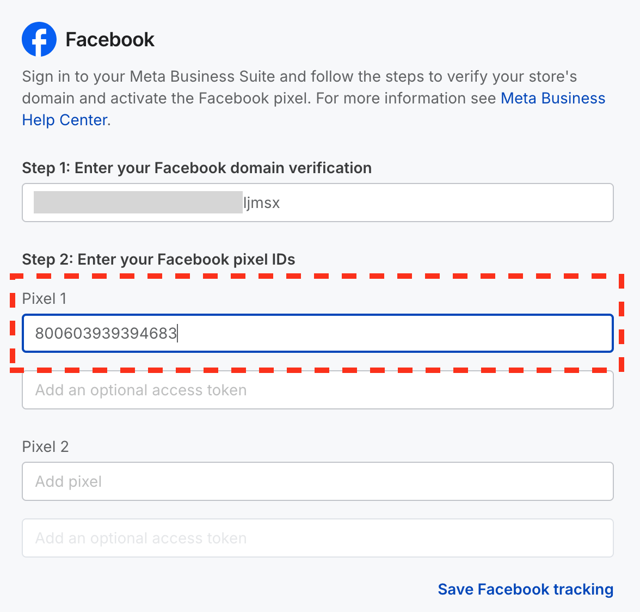
Bấm Save để xác nhận.
Điều này kết nối cửa hàng Mayzing của bạn với Meta Pixel, cho phép các sự kiện dựa trên trình duyệt (như “PageView” hoặc “AddToCart”) bắt đầu được theo dõi. Bạn có thể kiểm tra Pixel có đang gửi sự kiện hay không bằng tiện ích Facebook Pixel Helper extension cho Chrome.
Conversions API thêm việc tracking phía server để báo cáo mua hàng và chuyển đổi chính xác hơn.
Đi tới Meta Business Manager → Events Manager.
Chọn Pixel của bạn (cùng cái được dùng ở Bước 2).
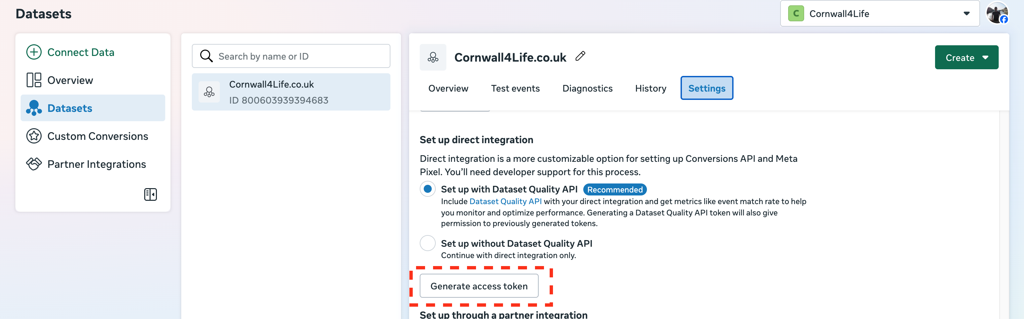
Nhấn vào tab Settings.
Cuộn xuống phần Conversions API, chọn Set up Direct integration và nhấn Generate Access Token. Chọn Dataset cho Pixel và nhấn Generate Access Token.
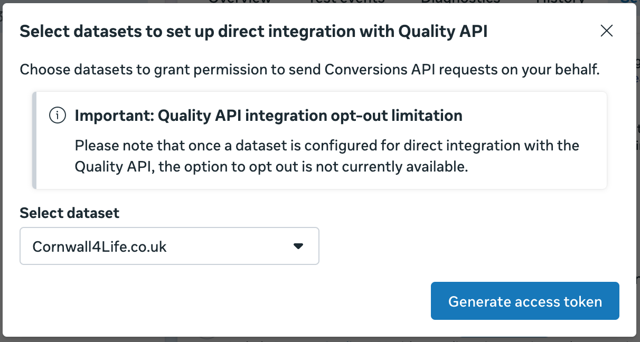
Sao chép Access Token của bạn.
(Token này cho phép Mayzing gửi dữ liệu mua hàng và sự kiện đến Meta một cách bảo mật thay cho bạn.)
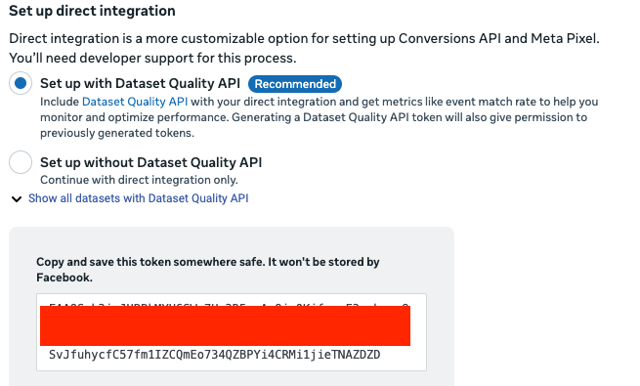
Sao chép và lưu token này ở một nơi an toàn. Facebook sẽ không lưu trữ nó và nó cũng sẽ không hiển thị lại trong Business Manager.
Quay lại Mayzing Dashboard → Data Tracking → Facebook Pixel của bạn.
Trong phần Conversions API (optional), dán Access Token của bạn.
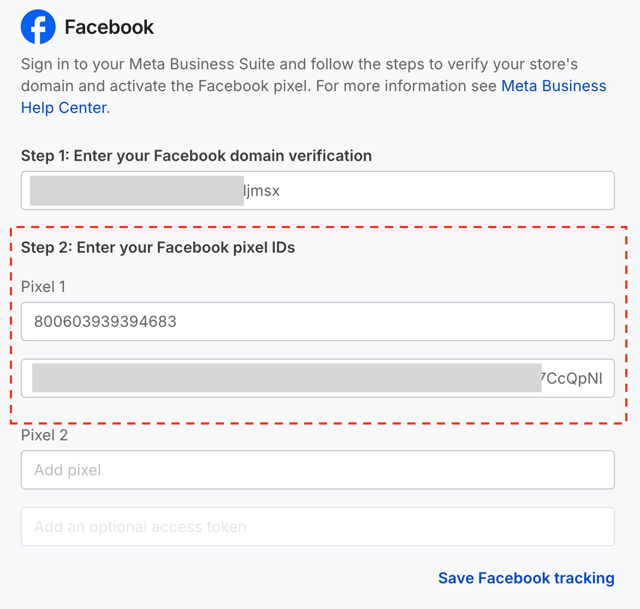
Bấm Save Facebook Tracking.
Khi hoàn tất, Mayzing sẽ tự động gửi cả sự kiện Pixel và CAPI — không cần thêm bước cài đặt nào nữa.
 Checklist thiết lập được khuyến nghị
Bước
Mô tả
Bắt buộc
1 | Xác minh tên miền Facebook |
|
2 | Thêm Facebook Pixel ID |
|
3 | Tạo & Thêm Access Token (CAPI) |
|
 Mẹo để có kết quả tốt nhất
Dùng cùng một Pixel cho cả thiết lập Pixel và CAPI.
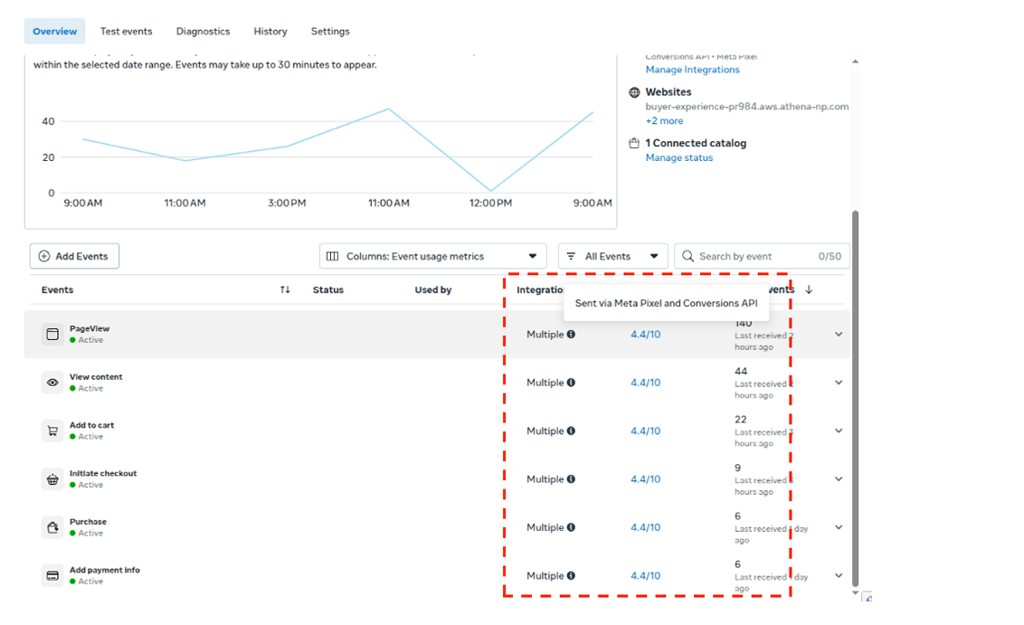
Trong Event Manager của Meta, bạn có thể xác nhận rằng sự kiện được nhận từ cả nguồn Browser (Pixel) và Server (CAPI) - xem bên dưới.
Cho phép tối đa vài giờ để dữ liệu tracking mới xuất hiện trong Meta Ads Manager.
Cách xác nhận Meta đang nhận sự kiện
Sau khi bạn đã lưu Pixel và (tuỳ chọn) thông tin Conversions API, bạn có thể kiểm tra xem các sự kiện có được nhận chính xác trong Meta Events Manager hay không.
Mở Meta Business Manager → Events Manager và chọn Pixel của bạn.
Vào tab Overview.
Bạn sẽ thấy các sự kiện đang được theo dõi (ví dụ PageView, Add to cart, Purchase) được liệt kê trong bảng.
Kiểm tra cột Integration:
Nếu việc tracking của bạn chỉ được thiết lập bằng Pixel, bạn sẽ thấy Meta Pixel được hiển thị là nguồn tích hợp.
Nếu cả Meta Pixel and Conversions API đều đang hoạt động, bạn sẽ thấy Multiple — di chuột vào đây để xác nhận nó hiển thị “Sent via Meta Pixel and Conversions API.”
Các sự kiện đang hoạt động sẽ hiển thị một chấm xanh và timestamp gần đây dưới mục “Last Received.”
→ Điều này xác nhận Meta đang nhận dữ liệu thành công từ cửa hàng Mayzing của bạn.