في لوحة تحكم Shopify، من قائمة التنقل على اليسار، اضغط على Orders.
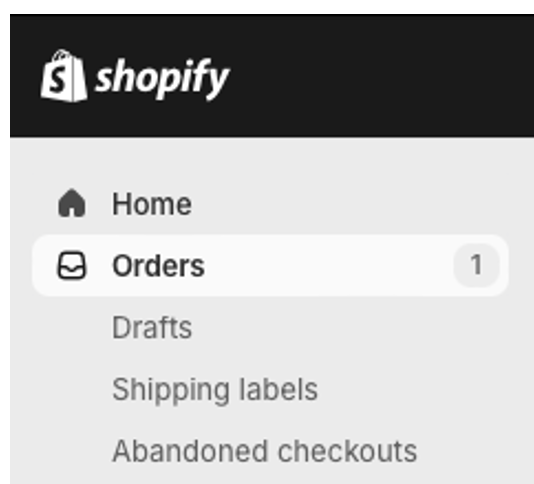
سيتم نقلك إلى Orders Table حيث تقدر تشوف إذا كان عندك أي طلبات جديدة.

عشان تدفع قيمة الطلب، روح إلى Mayzing Dashboard - https://dashboard.mayzing.com
من قائمة التنقل على اليسار اضغط على Orders.
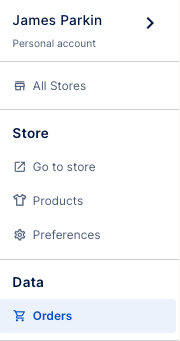
في جدول الطلبات اضغط على Fulfilment Orders.
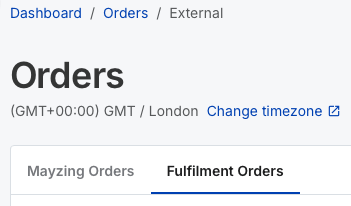
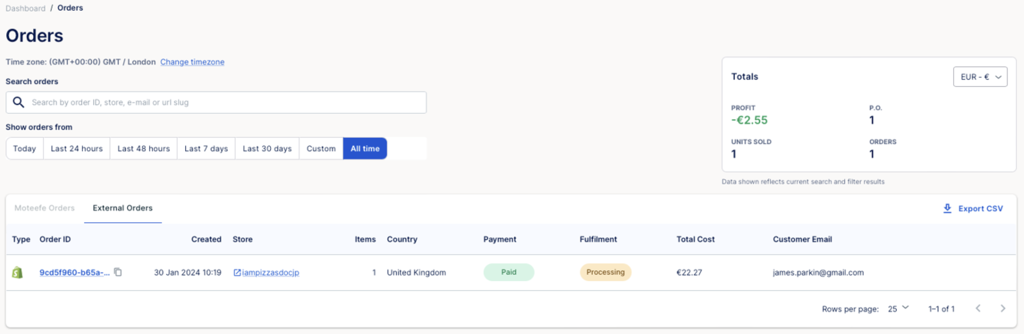
الآن Orders Table راح يعرض لك كل طلبات Shopify عندك، وحالة كل طلب.

إذا كان هذا أول طلب تدفعه، لازم تضيف طريقة دفع. عشان تضيف طريقة دفع، تقدر تستخدم this guide.
اضغط على الطلب اللي حاب تدفعه واضغط Pay.
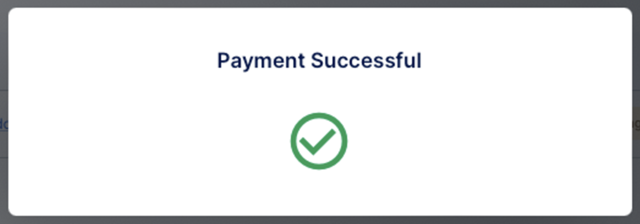
اختر طريقة الدفع، وراح تتم عملية الدفع. راح يطلع لك رسالة Payment Successful إذا تمت عملية الدفع بنجاح.
راح يتم إرجاعك إلى Orders Table، وراح تقدر تشوف إن حالة الدفع صارت Paid.
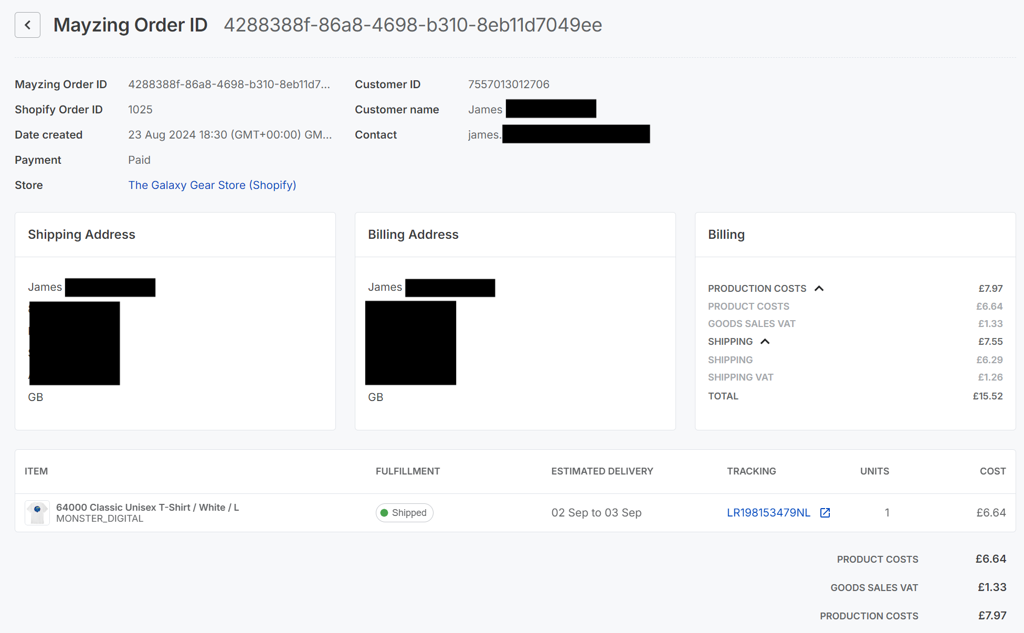
تقدر تضغط على Order ID إذا حاب تعرف تفاصيل أكثر عن هذا الطلب. مثل Estimated Delivery و Tracking Links (لما تصير متاحة).
الطلب الآن راح يتم إرساله للمطابع عندنا للتجهيز والشحن.
ما تحتاج تسوي أي شي ثاني عشان تكتمل هذي العملية.
إذا حاب تتجنب إنك كل مرة توافق وتدفع يدويًا لطلبات عملاءك، تقدر تفعّل الموافقة التلقائية.
روح لمتجرك واضغط preferences
انزل لأسفل إلى قسم Order Approval
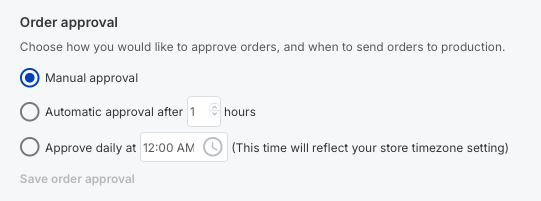
تقدر تختار؛
تخليه Manual Approval. هذا بيطلب منك تدخل على Mayzing dashboard كل مرة يكون عندك عملية بيع، عشان تدفع الطلب وتكمله.
Automatically approve after X hours. هذا الخيار ينتظر المدة اللي حددتها، وبعدها يوافق تلقائيًا على الطلب ويسحب المبلغ من البطاقة اللي حطيتها في الخطوات 8، 9 و10.
Approve daily at XX:XX. هذا الخيار يرسل تلقائيًا كل الطلبات اللي استلمتها في وقت معيّن تحدده. بعدها يسحب المبلغ تلقائيًا من البطاقة اللي حطيتها في الخطوات 8، 9 و10.
بعد ما تختار الخيار اللي يناسبك، Save order approval راح يكون باللون الأزرق. اضغط عليه عشان تحفظ الإعداد.
كل الطلبات الجاية راح تستخدم خيار الموافقة على الطلب اللي اخترته الآن.
إذا حاب تغيّر هذا التفضيل مستقبلاً، اتبع نفس الخطوات.
