سجّل الدخول إلى لوحة تحكم البائع الخاصة بك https://dashboard.mayzing.com
انتقل إلى قسم 'Campaigns' من قائمة التنقل على اليسار واضغط على Create a Campaign
راح يطلع لك بوب أب يطلب منك تحط اسم ورابط للحملة. الرابط راح يطابق اسم الحملة بشكل افتراضي، لكن تقدر تعدّله. لازم يكون لكل حملة رابط فريد داخل متجرك.
بعد ما تضيف الاسم والرابط، اضغط Add Products
راح تشوف رسالة منبثقة تأكد لك إن الحملة تم إنشاؤها بنجاح.

راح يتم نقلك للصفحة التالية، وهناك تقدر تختار المنتجات اللي حاب تحط تصميمك عليها.
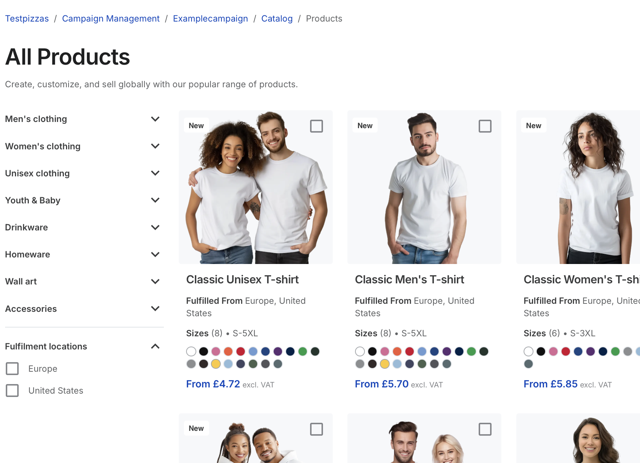
عشان هدف هذا المستند، راح نختار White Ceramic Mug 11oz. وسّع قائمة Drinkware واضغط على all Drinkware.
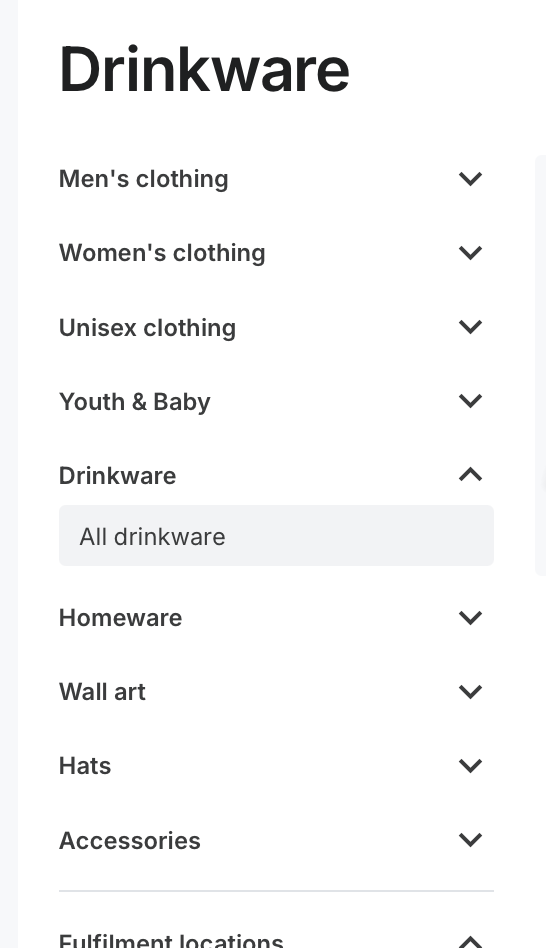
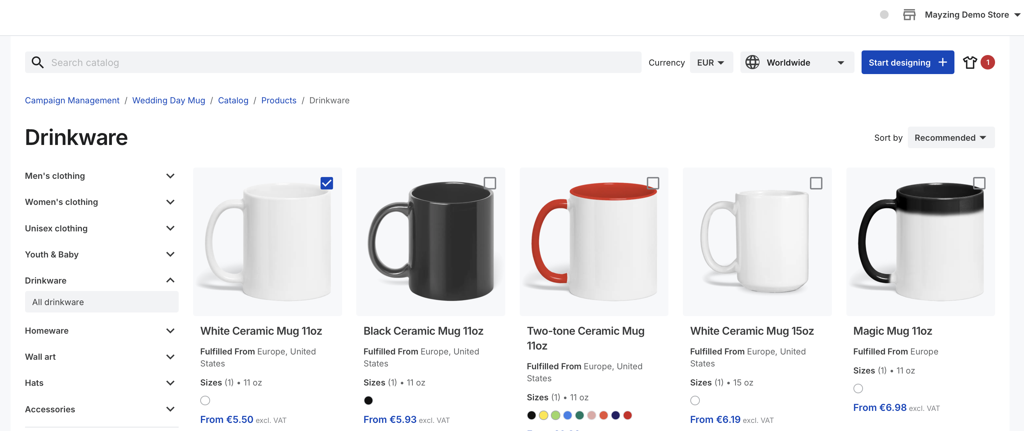
علّم في خانة الاختيار جنب المنتج، بعدين اضغط زر Start Designing في الزاوية العليا على اليمين.
الحين يطلع لك تصميم فاضي للمنتج اللي اخترته في الخطوة السابقة. عندك عدة خيارات هنا تقدر تضيفها للمنتج. هذا الدليل لعمل منتج متعدد الطبقات مع Frame.
الحين جاء وقت إضافة الماسك. بتحط فيه فتحة بالشكل اللي تبيه، وتخلي الخلفية شفافة. إحنا سوّينا واحد بفتحة على شكل قلب. إذا ما تعرف كيف تسوي هذي الأشياء، تقدر تشوف الشرح here أو تقدر تحمّل أمثلة جاهزة من ملف الموارد حقنا here. لهذا المنتج تقدر تستخدم الإطارات البيضاء بس.
أضف طبقة صورة.
ارفَع صورة بخلفية شفافة، واخترها.
اسحب وغيّر حجم الصورة للمقاس والمكان اللي يناسبك.
انسخ الطبقة، وانقلها للجهة الثانية من الكوب
اضغط Add Another Layer واختر طبقة صورة مخصصة Custom image layer.

تقدر هنا تختار إذا تبغى تعطي المشتري نص توضيحي، مثل "upload your photo here". إذا تبغى تسوي كذا لازم تشغّل التبديل (التوجل).
تقدر بعد تختار إذا حاب يكون الموك أب فيه واحد من التالي
أيقونة تمثّل صورة
مساحة فاضية
صورة افتراضية (placeholder)
في هذي الحالة إحنا خالينها فاضية
الحين كبّر أو صغّر طبقة الصورة. لازم تتأكد إنها أصغر من صورة الماسك اللي رفعتها قبل شوي.
إذا الصورة المخصصة طلعت قدّام الماسك، لازم تعيد ترتيب الطبقات. عشان تسوي كذا اسحب الطبقة في شريط التنقل اللي على اليمين عن طريق الضغط المستمر على النقاط الست وتحريكها. لازم تكون طبقة الصورة المخصصة تحت طبقة الماسك.
انسخ الطبقة، وحطها وراء الإطار الثاني
بعد ما تكون راضي عن النتيجة، اضغط continue to pricing.

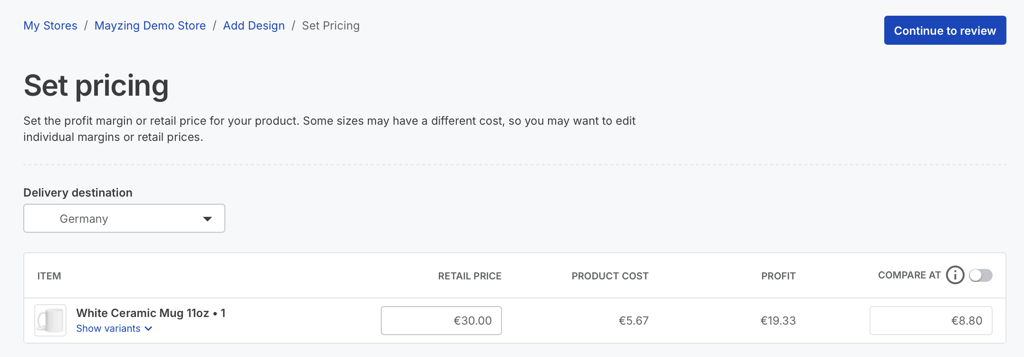
في الشاشة الجاية، تقدر تختار سعر البيع النهائي، اللي هو السعر اللي يشوفه المشتري في المتجر. ما راح تقدر تحط سعر أقل من تكلفة إنتاج المنتج. حطه بسعر تتوقع الناس يشتروه منه، وبرضه يطلع لك ربح. بعد ما تضبط السعر، اضغط Continue to review.
الشاشة اللي بعدها تقدر فيها تخلّص شكل منتجك النهائي في المتجر.
Edit Mockups تسمح لك تختار من كل الموك أبس اللي عندنا، اضغط على Edit mockups واختر المنتج الرئيسي، وأي موك أب إضافي حاب تعرضه. اضغط save selection.
راح ترجع للشاشة السابقة. عطِ منتجك اسم ووصف، وبعدين اضغط حفظ ومتابعة (save and continue).
راح يطلع لك بوب أب يقول إن المنتج تم إنشاؤه بنجاح.

الشي الوحيد الباقي الحين هو إنك تنشر التغييرات في المتجر. اضغط Publish changes في أعلى يمين الشاشة.
راح توصلك تأكيد ثاني

بعد دقيقة تقريبا راح تشوف الحالة تتغيّر إلى Store up to date.
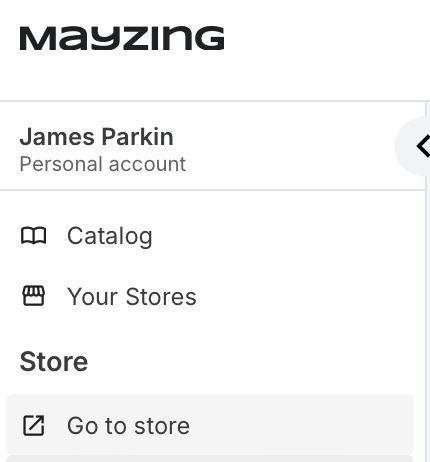
عشان تشوف منتجك الجديد في المتجر اضغط على Go to store في القائمة اللي على اليسار.
تقدر تضغط على الحملة اللي أنشأتها توّك عشان تشوف شكلها.
عشان تتأكد إن رفع الصور شغال مثل ما تتوقع، اضغط على upload image.
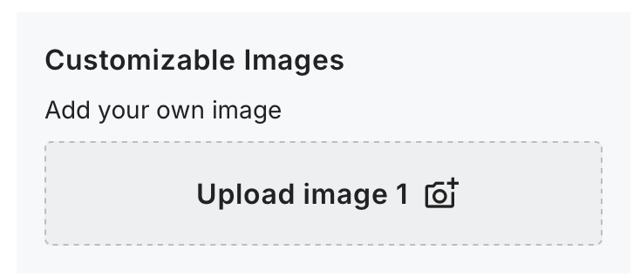
اختر صورة من جهازك واضغط رفع (upload).
في الشاشة اللي بعدها تقدر تقصّ وتغيّر حجم الصورة، وبعد ما تكون راضي اضغط متابعة (continue).
كرر نفس الشي لطبقة الصورة الثانية.
الصورة راح تنطبق على الموك أب اللي على الشاشة.
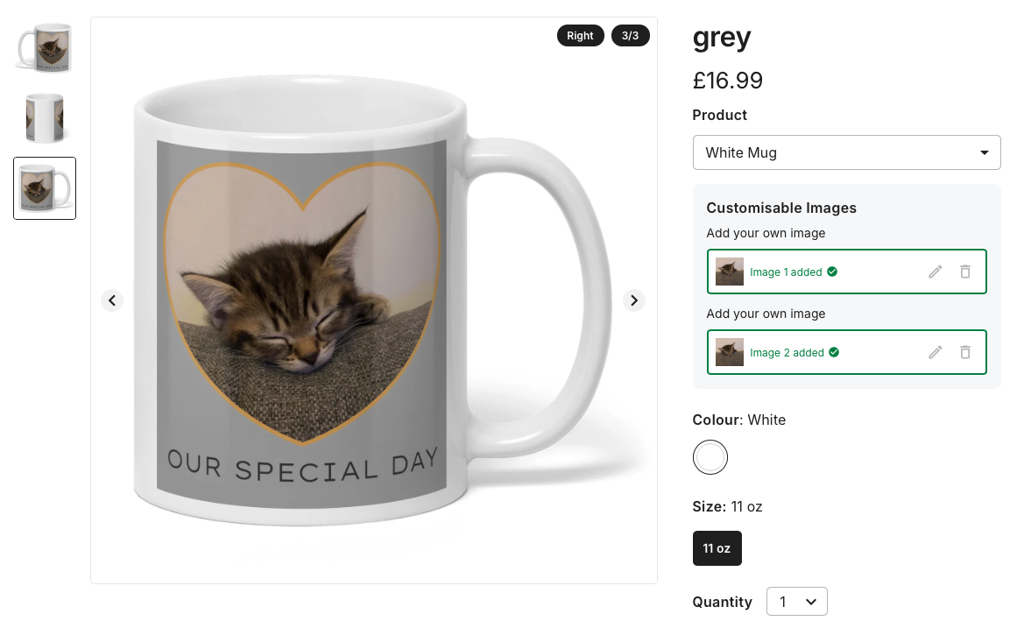
منتجك متعدد الطبقات، مع إطار، وبصورة مخصصة، صار جاهز للبيع.
