القائمة الكاملة للمنتجات اللي تشتغل مع الإطار موجودة هنا
قبل ما تبدأ، حتحتاج تنشئ الإطارات الخاصة فيك، تقدر تلاقي شرح لكيف تسوي هذا من هنا. أو تقدر تنزّل وتستخدم حزم الموارد الجاهزة اللي مجهزينها لك من هنا.
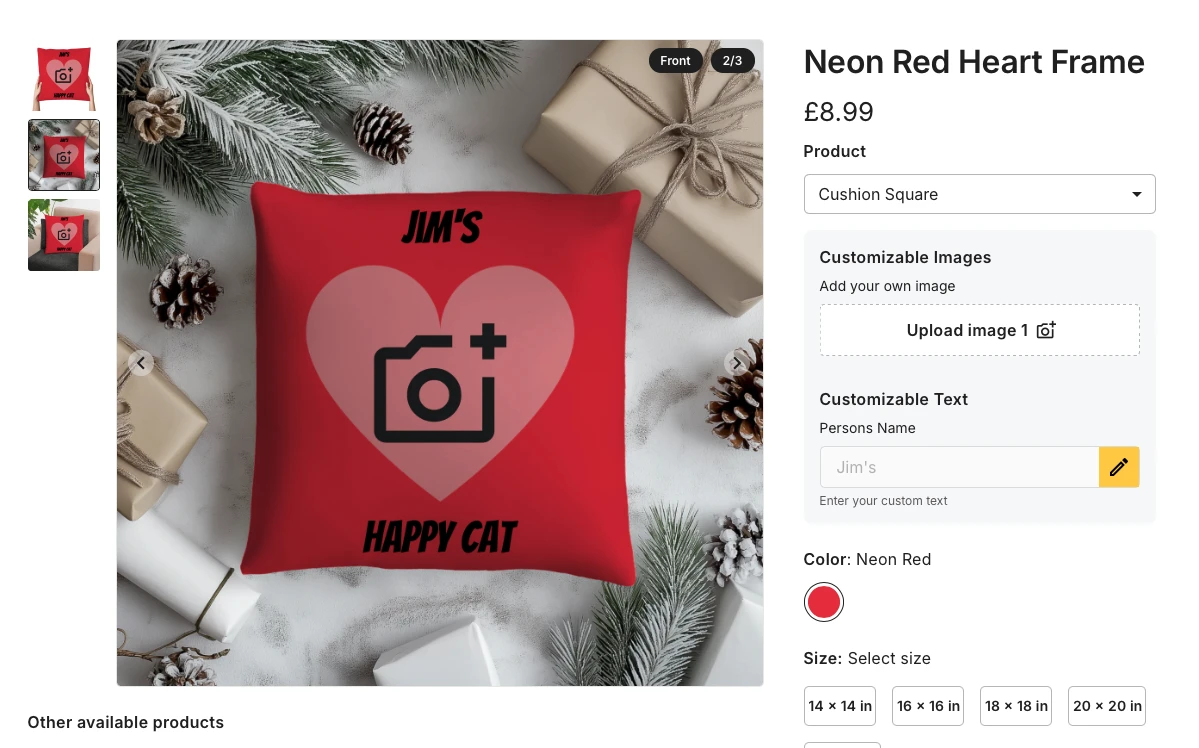
لما تخلص هذا الشرح، بيكون عندك منتج مشابه لهذا. تقدر تجرب هذا في demo store.
لبدء إنشاء منتجك الجديد، اضغط على Add Campaign (00:16)
اكتب اسمًا للحملة واضغط على Add Products (00:19)
افتح أيقونة منتجات المنزل، واذهب إلى الوسائد والمخدات، واختر Square Polyester Cushion، واضغط على start designing. (00:34)
أضف Image Layer. ارفع ملف الماسك / الإطار، واختر هذه الصورة (00:48)
غيّر حجم هذه الصورة بحيث تغطي الجزء من المنتج اللي حابب تغطيه. (01:00)
أضف طبقة ثانية، واختر Custom Image Layer (01:012)
غيّر حجم مكان الصورة المخصصة بحيث يكون أصغر من الماسك (01:36)
أضف طبقة جديدة واختر Custom Text Layer, غيّر حجم طبقة النص المخصص، وحطّها في المكان اللي حابب تحطها فيه. غيّر الخط للخط اللي حابب تستخدمه، اكتب نص توجيهي للمشترين، وأضف نصًا تجريبيًا كمثال. (02:33)
عيّن اللون الأساسي للمنتج اللي تصممه بحيث يطابق لون الماسك اللي تشتغل عليه. في هذا المثال اللون أحمر نيون. وتأكد إنك تلغي اختيار اللون الأبيض. (03:20)
تأكد إن الصورة المخصصة موجودة خلف الماسك / الإطار، عن طريق سحبها لأسفل قائمة الطبقات (03:43)
لإضافة وسادة ثانية بنفس الستايل لكن بلون مختلف، اضغط على Add Products (04:02)
اضغط على نفس المنتج مرة ثانية، ثم اضغط Add Products.
لتطبيق التصميم من أول منتج على هذا المنتج الجديد، اضغط على أول منتج، ثم اضغط Apply Design To All Products. اختر Apply design to all blank products، واضغط Apply Design. (4:18)
احذف الماسك الأحمر، أضف طبقة جديدة، ثم اختر الماسك الجديد اللي حابب تطبّقه. (04:37)
غيّر حجم هذه الطبقة الجديدة بحيث تغطي الجزء من المنتج اللي حابب يغطيه. (05:00)
Continue to pricing, واضبط الأسعار. (05:43)
Continue to review (05:55)
اختر نماذج العرض (mockups) لكل منتج (05:58)
Save and continue (06:28)
Publish Changes عشان تثبّت التغييرات، وتخلي المنتج يظهر في متجرك (06:38)
روح لمتجرك، ابحث عن منتجك الجديد، وجرّب تخصيصه. (06:54)
منتجك جاهز للبيع.
