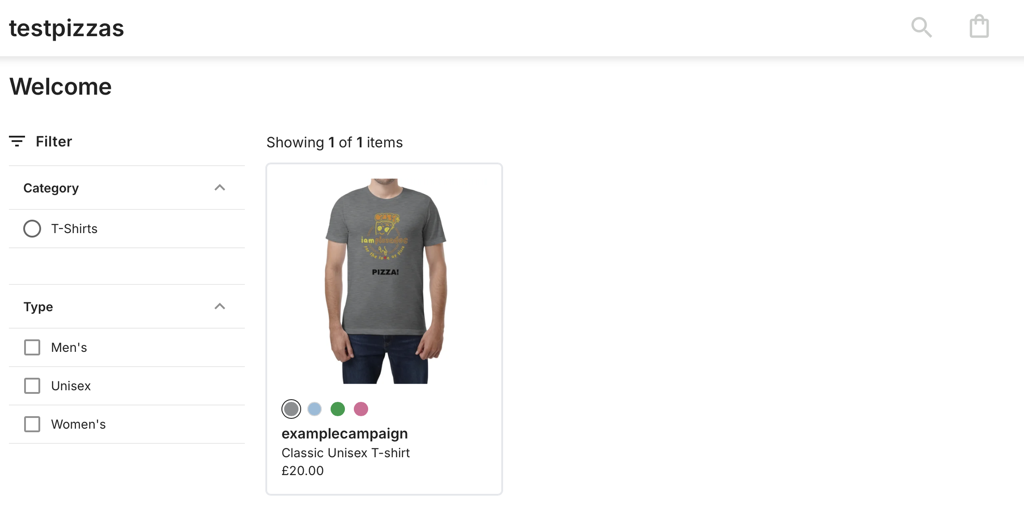
إطلاق حملة طباعة حسب الطلب في متجر Mayzing الخاص فيك يتضمن إنشاء منتجات بتصاميم مخصصة والترويج لها للعملاء عبر قنوات مختلفة. كل حملة تقدر تحتوي على عدة منتجات ولها اسم ورابط URL خاص فيها. هذا الدليل يعطيك خطوات متسلسلة عشان تضبط حملة في متجر Mayzing حقك.
سجّل الدخول إلى لوحة تحكم البائع الخاصة بك https://dashboard.mayzing.com
انتقل إلى قسم "Campaigns" من قائمة التنقل على اليسار واضغط على Create a Campaign
راح يظهر لك بوب‑أب يطلب منك تكتب اسم وحساب URL للحملة. عنوان الـ URL راح يكون نفس اسم الحملة افتراضيًا، لكن تقدر تعدله. لازم يكون عنوان URL لكل حملة فريد داخل متجرك.
بعد ما تضيف الاسم والـ URL، اضغط Add Products
راح يطلع لك بوب‑أب تأكيد إن الحملة اننشأت بنجاح.

راح تنتقل للصفحة اللي بعدها، وهناك تقدر تختار المنتجات اللي حاب تحط تصميمك عليها.
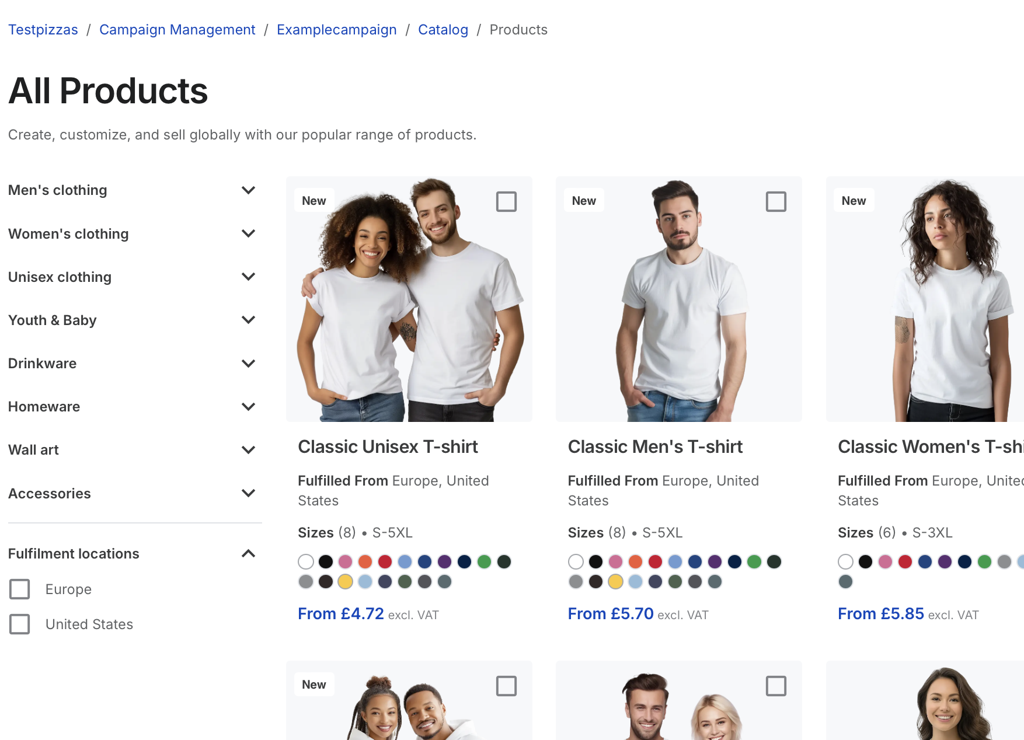
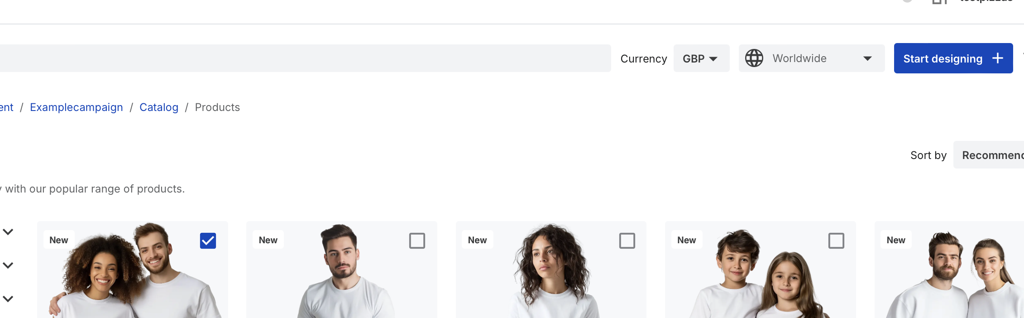
لغرض هذا الدليل، راح نختار قميص Classic Unisex T-shirt. علّم على مربع الاختيار جنب المنتج، وبعدين اضغط زر Start Designing اللي فوق على اليمين.
الحين راح تشوف تصميم فاضي للمنتج اللي اخترته في الخطوة اللي قبل. عندك 4 خيارات تخصيص لهذا المنتج، تقدر تستخدم واحد، اثنين، ثلاثة أو كل العناصر الأربعة:
Image Layer - هذا يسمح لك ترفع صورة العمل الفني اللي تبين تنعرض على المنتج
Customisable text layer - هذا عنصر نصي يقدر المشتري يعدله. عادة يُستخدم لأشياء مثل الأسماء. مثل: I love my dog [Insert name here]
Text Layer - نص أنت تضبطه ويبقى نفسه في كل تصميم.
Custom Image layer - هذا عنصر صورة يقدر المشتري يعدله، ويخليه يرفع عمله الفني أو صوره الخاصة.
نبدأ مع طبقة الصورة. اضغط على زر Image Layer
راح تشوف بوب‑أب يطلب منك ترفع العمل الفني. حاول يكون بأعلى جودة ممكنة — المواصفات الدقيقة تختلف حسب المنتج، لكن لـ Classic Unisex T-Shirt استخدم الإرشادات التالية:
صيَغ Vector مقابل Raster
SVG (فيكتور — يتكبّر بدون أي فقدان جودة)
JPG أو PNG (صور Raster)
حدود حجم الملف والدقة
أقصى حجم للملف: 50 MB
حجم Raster المُوصى به: 4200 × 4800 px @ 300 dpi
أقصى دقة Raster: 23 000 × 23 000 px
اسحب ملف الصورة داخل الصندوق، أو اضغط Browse عشان تختار الملف بنفسك، وبعد ما يكتمل الرفع اضغط حفظ.
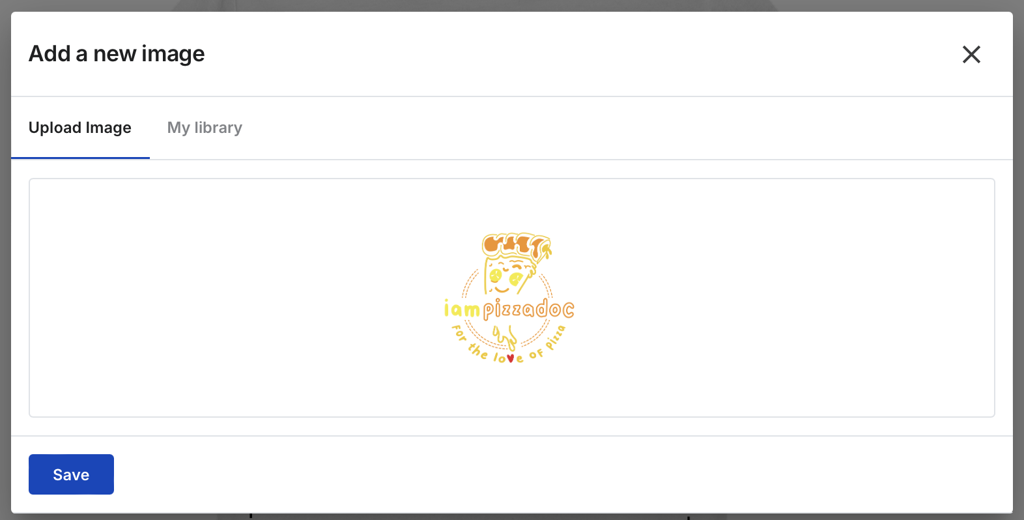
الحين تقدر تسحب الصورة وتغيّر حجمها لين تصير راضي عن مكانها وحجمها.
خل نضيف شيء ثاني. اضغط على زر Add another layer
اختر Text Layer.
الحين تقدر تختار عدة خيارات للنص. ابدأ بتعبئة الصندوق اللي مكتوب فيه Your text. في هذا المثال كتبت PIZZA!
برضه تقدر تسحب النص داخل الصفحة عشان تختار مكانه. وعندك القدرة تغيّر الخط، اللون، المحاذاة، حجم الخط وغيرها.
لو حاب تضيف ألوان قميص أكثر، اضغط على علامة + جنب الألوان المختارة.
راح تطلع لك كل الألوان المتاحة لهذا المنتج. اضغط على الألوان اللي تبي تختارها، وبعدين اطلع من مربع اختيار الألوان عشان تثبّت اختيارك. مهم هنا إنك تراعي كيف راح يطلع شكل الصورة اللي رفعتها أو ألوان النص على لون القميص. مثلاً نص أسود ما راح يبان بشكل كويس على قميص أسود.
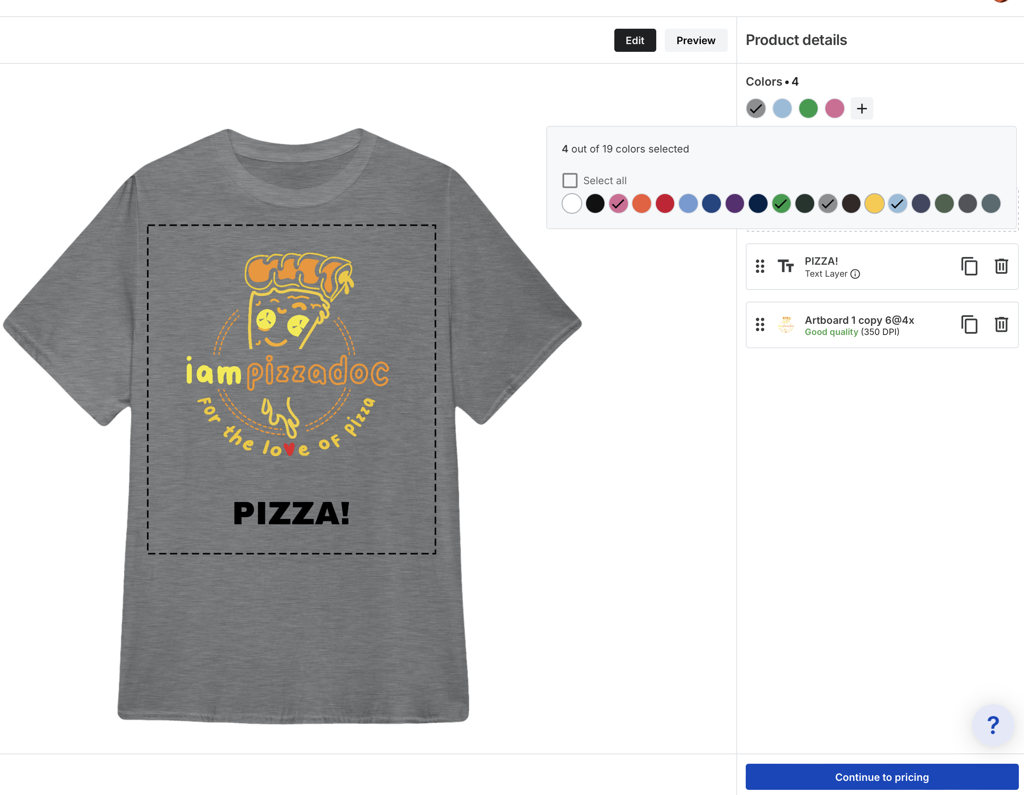
اضغط Continue to pricing في الأسفل على اليمين.

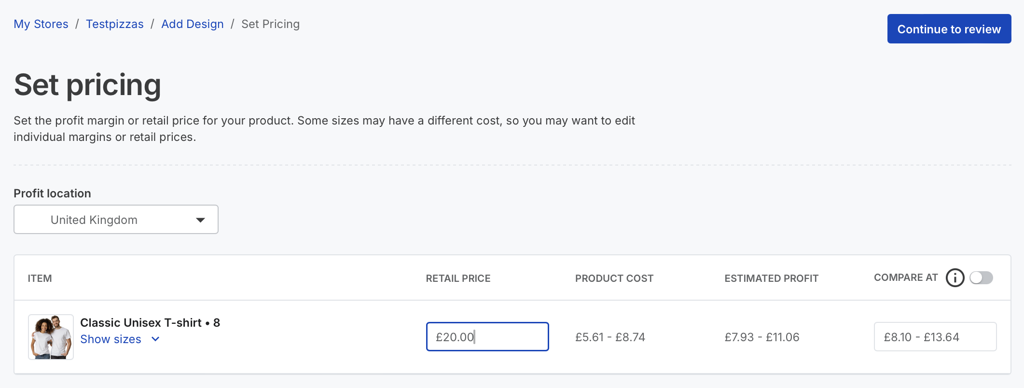
في الشاشة اللي بعدها، تقدر تختار سعر التجزئة، وهو السعر اللي يشوفه المشتري في المتجر. ما راح تقدر تحط سعر أقل من تكلفة إنتاج المنتج. حطه بسعر تحس إن الناس راح يشترونه، وبرضه يعطيك ربح. بعد ما تضبط السعر، اضغط Continue to review.
هذه هي الشاشة اللي تقدر فيها تِكمّل وتضبط كيف راح يطلع منتجك في المتجر.
خيار Edit Mockups يسمح لك تختار من بين كل الموك‑أب المتاحة، اضغط edit mockups واختر الموك‑أب الأساسي وأي موك‑أب إضافي حاب يظهر. وبعدين اضغط حفظ الاختيار.
راح ترجع للشاشة السابقة. عطِ المنتج اسم ووصف، وبعدين اضغط حفظ ومتابعة.
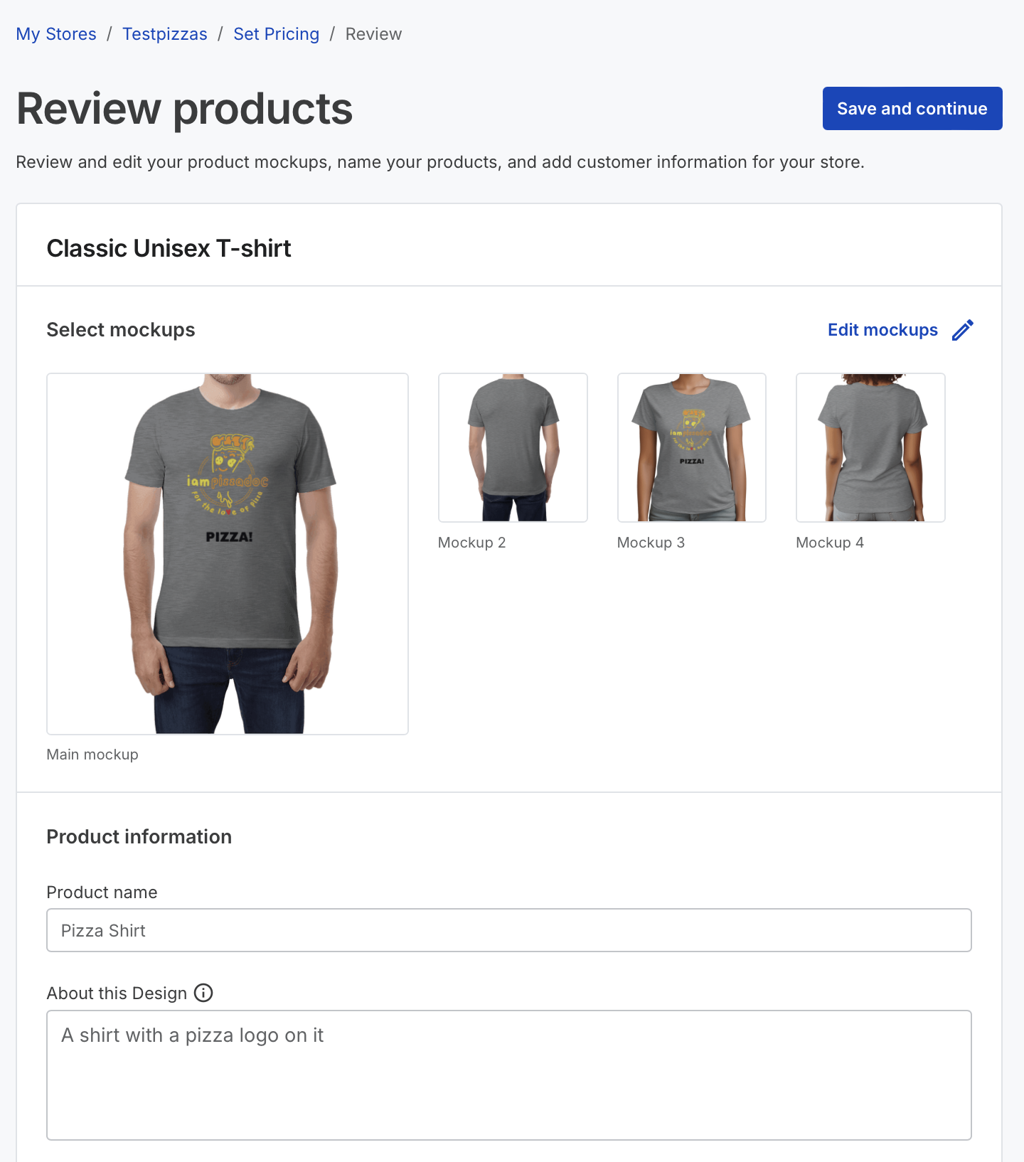
راح يطلع لك بوب‑أب يقول لك إن المنتج اننشأ بنجاح.

الشيء الوحيد الباقي الآن هو نشر التغييرات على متجرك. اضغط Publish changes في أعلى يمين الشاشة.
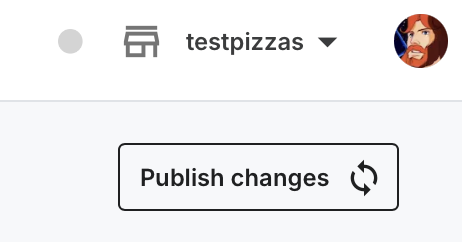
راح يجيك تأكيد ثاني
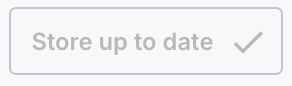
بعد دقيقة تقريبًا راح تشوف الحالة تتغيّر إلى Store up to date.
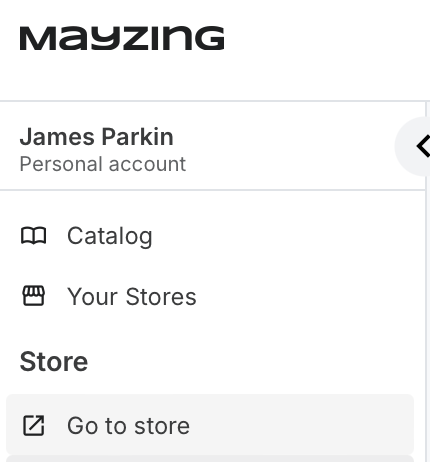
عشان تشوف منتجك الجديد في المتجر اضغط Go to store في قائمة التنقل على اليسار.
مبروك، صار عندك أول منتج على واجهة متجرك.