في لوحة تحكم Mayzing، من شريط التنقل الموجود على اليسار اختر Products.
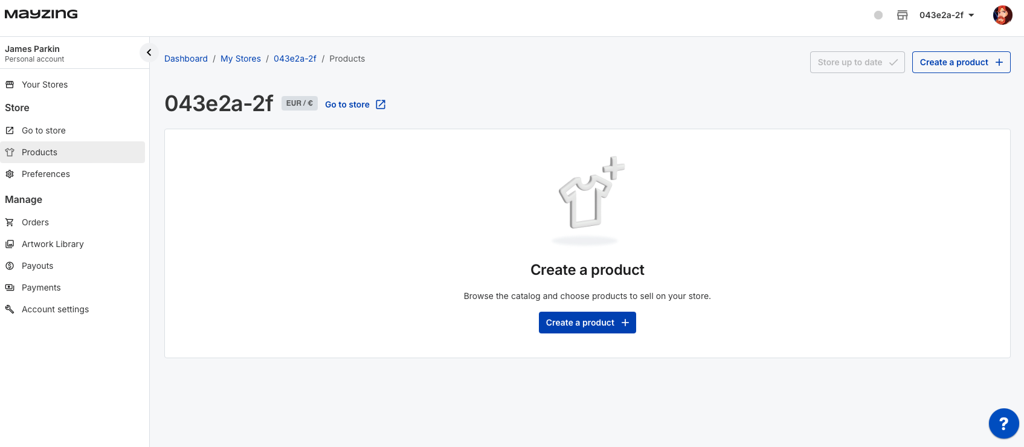
بعدها اضغط على Create a product.

الآن راح يطلع لك كتالوج منتجات Mayzing اللي تقدر تختار منه نوع المنتجات اللي حاب تصممها.
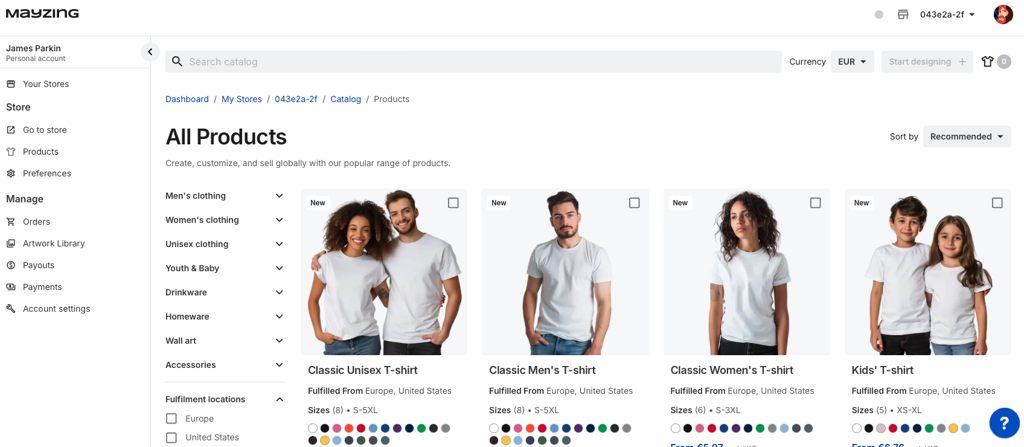
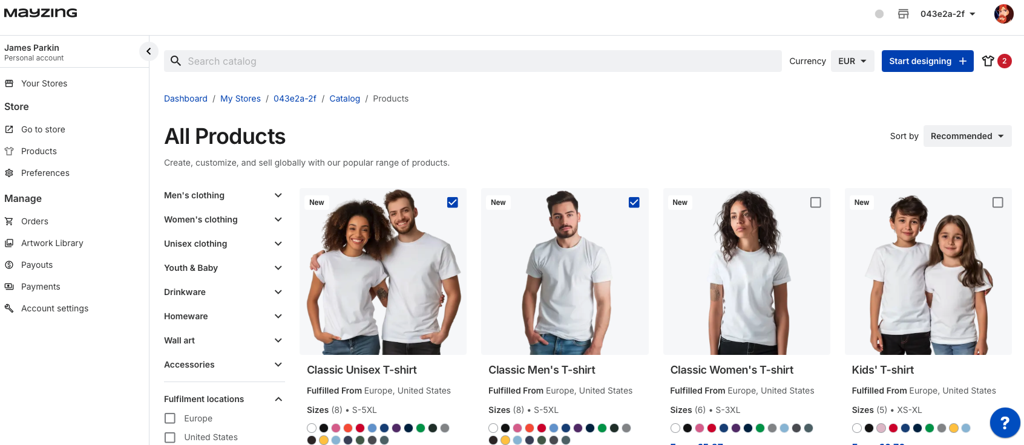
اختر المنتجات عن طريق الضغط على مربع الاختيار لكل منتج تبيه، وبعدين اضغط Start Designing.
الآن أنت على الشاشة اللي تقدر تحط فيها تصميمك على منتج فاضي.
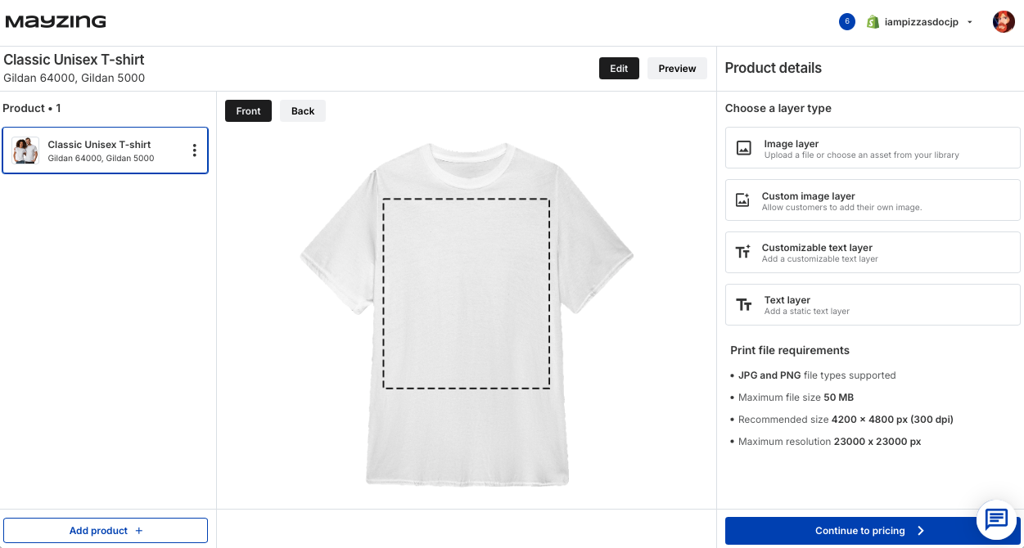
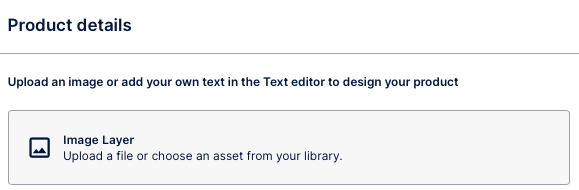
لرفع صورة من جهازك اضغط على زر Image Layer.
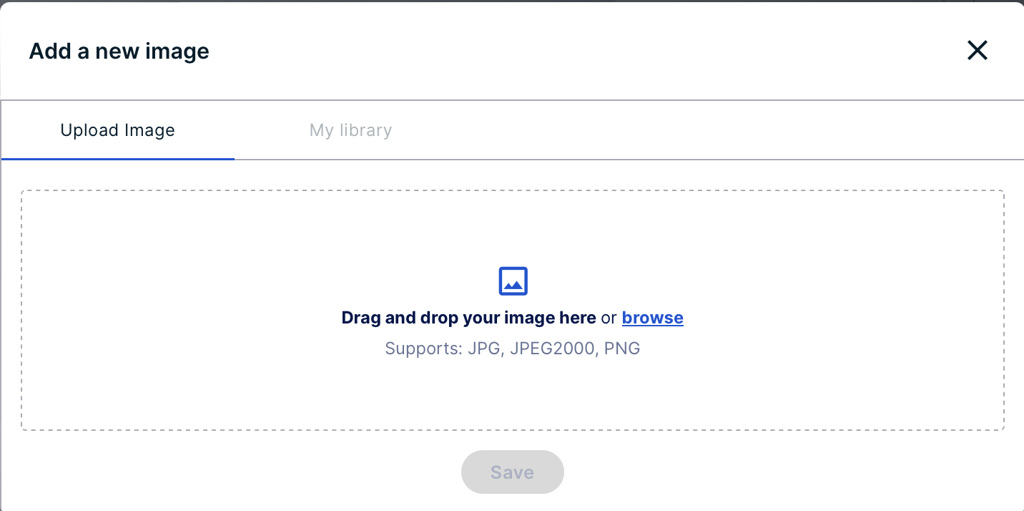
اسحب واسقط الصورة في المربع التالي أو اضغط على زر browse إذا حاب تتصفح جهازك وتدور على الصورة.
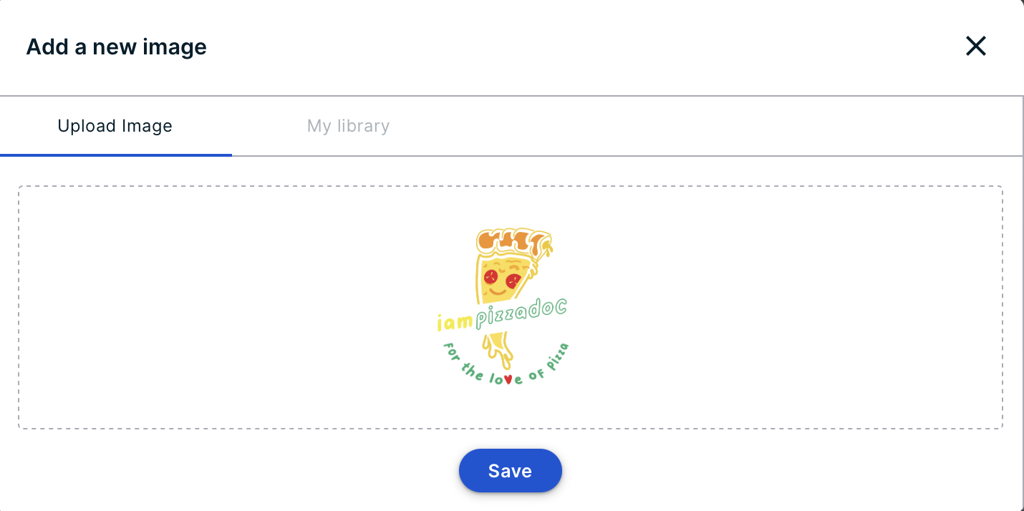
بعد ما تلاقي / ترفع الصورة، تقدر تضغط Save.
الآن تقدر تكبر أو تصغر الصورة للمقاس اللي تبيه، وتحرك الصورة داخل مساحة الطباعة عشان تغيّر اتجاهها.
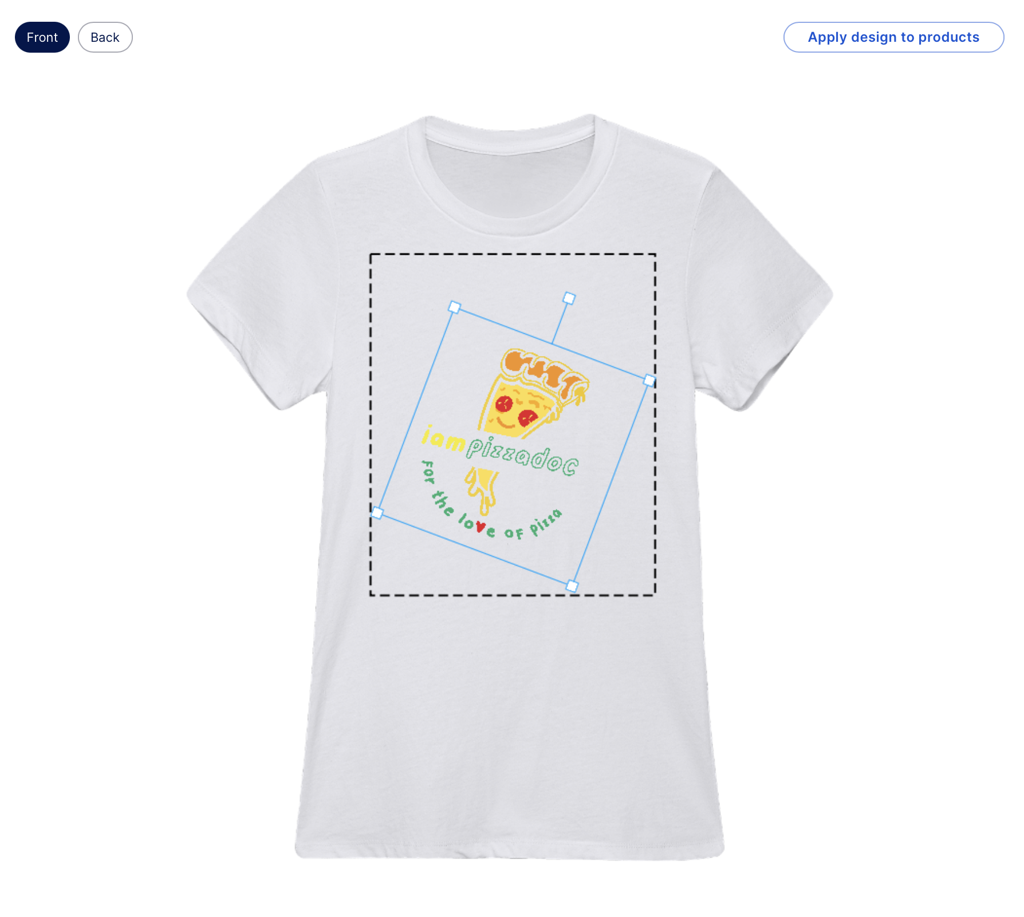
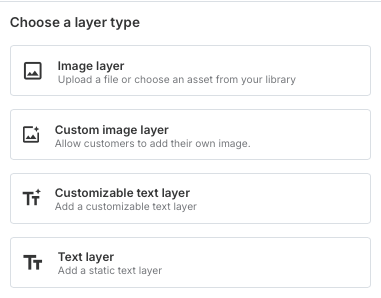
لما تكون راضي عن مكان الصورة، تقدر تضيف طبقة ثانية، سواء صورة، صورة مخصصة، طبقة نص أو طبقة نص مخصصة
أو تقدر تروح للجهة الخلفية للقطعة (إذا كانت متاحة) وتضيف شيء هناك.
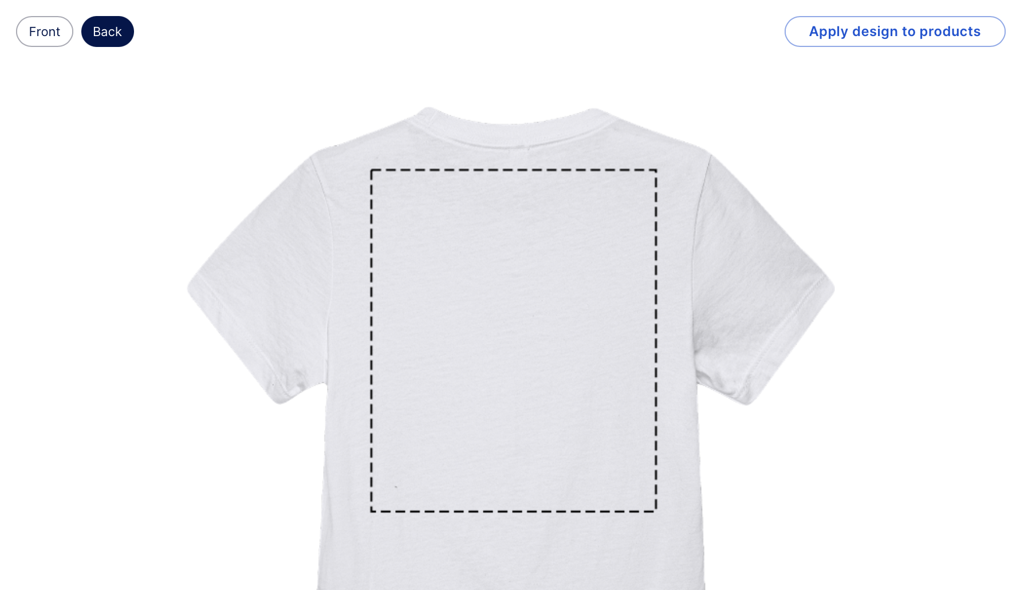
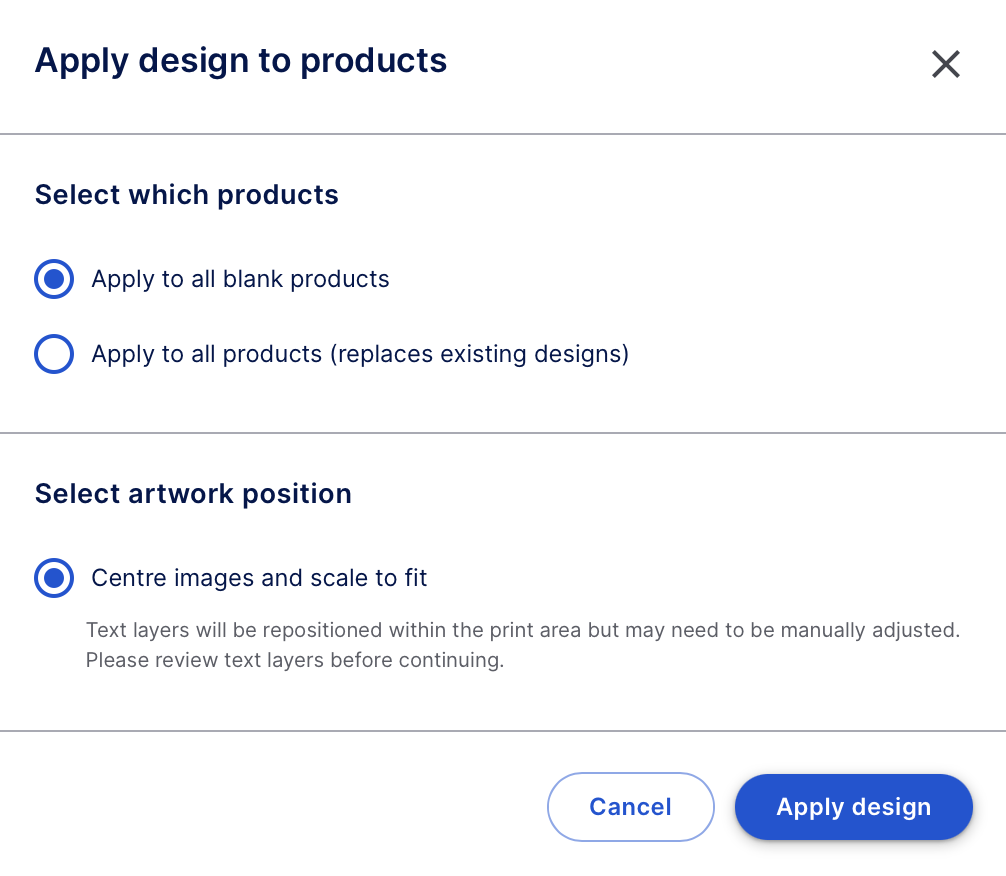
إذا حاب تطبق نفس التصميم على كل القطع اللي عندك، اضغط Apply Design to Products.

اختر إذا كنت تبي تضيفه لكل المنتجات، أو بس للمنتجات الفاضية، وبعدين اضغط Apply Design.
لما تخلص من التصميم، اضغط continue to pricing.

حدد الأسعار اللي حاب تبيع المنتجات عليها.
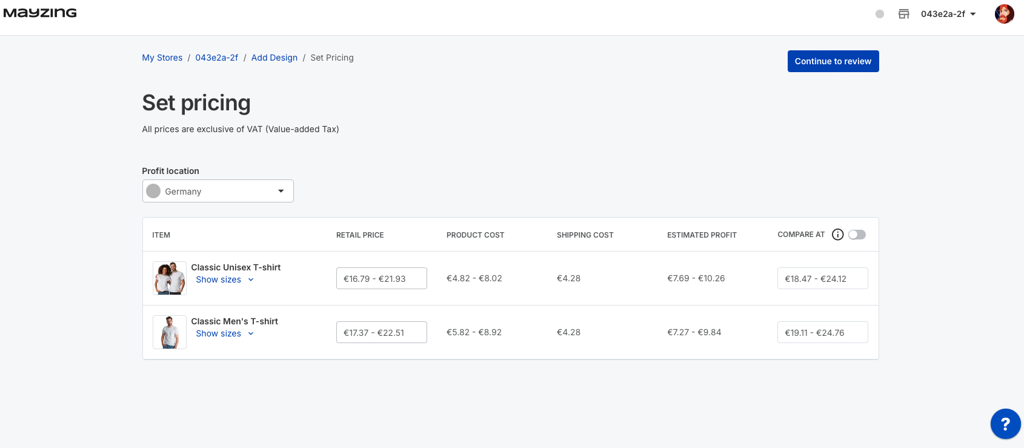
بعد ما تحدد كل الأسعار، اضغط Continue to Review.

في الشاشة الجاية تقدر تعطي منتجاتك اسم أوضح وأسهل، وتختار صور الـ mockups اللي تبي تستخدمها.
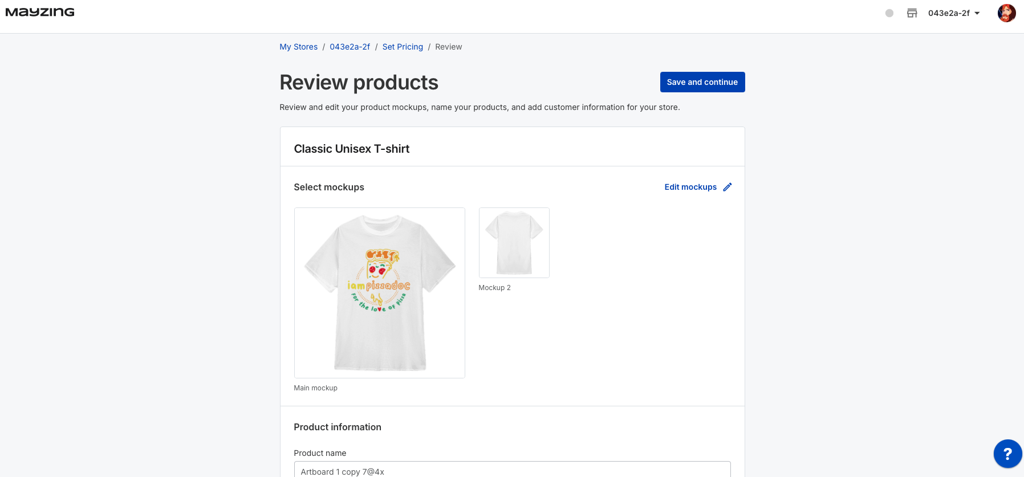
بعد ما تسميها كلها، اضغط Save and Continue.

راح يطلع لك تأكيد باللون الأخضر إن كل شيء تم حفظه بنجاح.

بيتم إرجاعك لشاشة المنتجات، وهناك تقدر تشوف حالة المنتجات في متجرك.
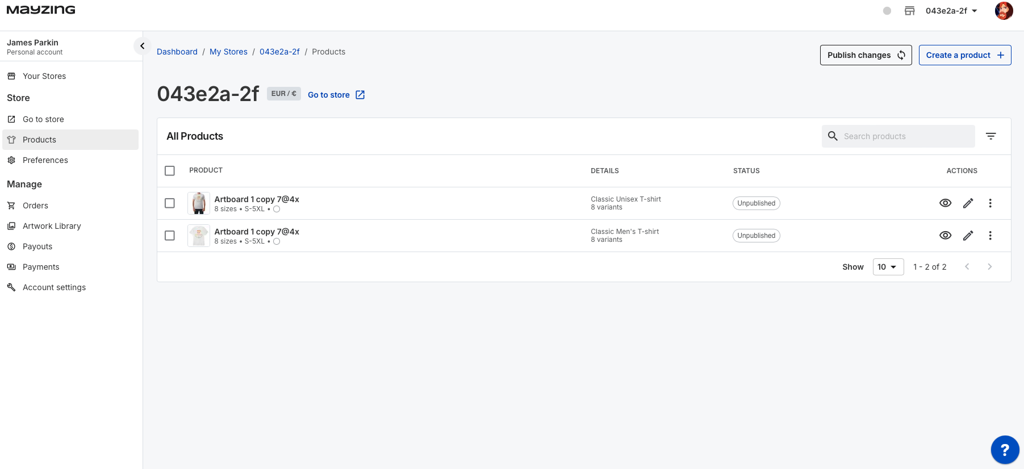
عشان تخلي المنتجات شغالة مباشرة في متجر Shopify، لازم تنشرها. عشان تسوي هذا اضغط زر Publish Changes .
راح يطلع لك تأكيد يقول إن التغييرات تم نشرها وممكن تحتاج دقيقة عشان تظهر في متجرك

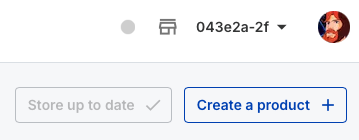
بعد ما يكتمل هالشي، الحالة في الزاوية العلوية اليمين راح تظهر Store Up To Date.
راح يطلع لك تأكيد يقول إن تعديلاتك تم نشرها بنجاح.

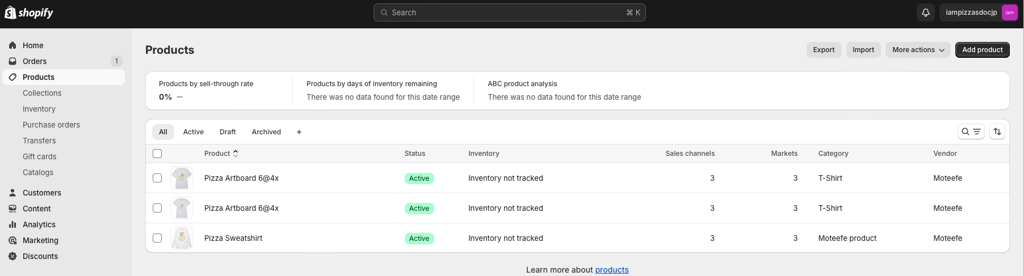
ارجع للوحة تحكم Shopify، واضغط على products. المفروض الحين تشوف المنتجات المنشورة. ممكن تحتاج تحدّث المتصفح.
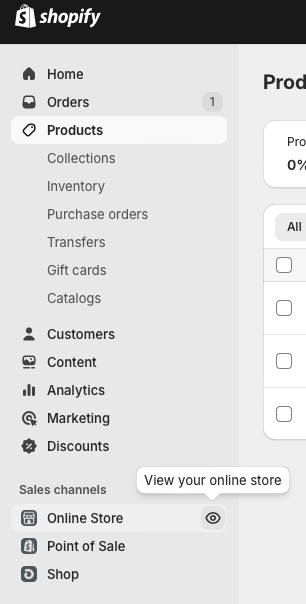
عشان تتأكد من متجرك، داخل Shopify، من الشريط اللي على اليسار، وقف بالمؤشر على Online Store، واضغط على علامة العين اللي تظهر.
هذا راح يوديك لمتجرك الإلكتروني على Shopify.
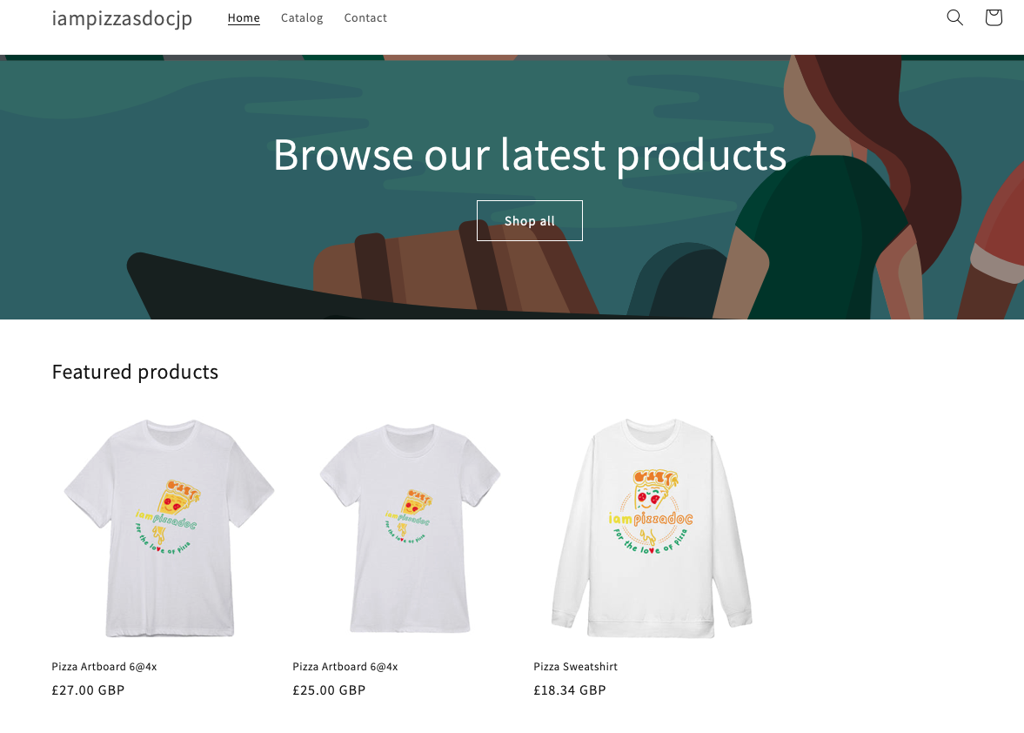
مبروك، الآن أنت جاهز تبيع منتجات الميرش حقّتك.
