في الزاوية السفلية اليسرى من لوحة تحكم Shopify الخاصة فيك اضغط على Settings.

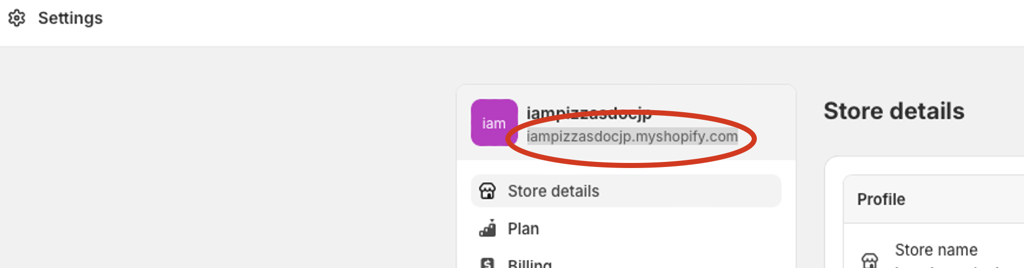
هذا راح يأخذك لصفحة الإعدادات، وفي أعلى الصفحة تقدر تحصل رابط متجرك (محدد بدائرة)، تقدر تنسخه الآن. راح تحتاجه بعد شوي. IMPORTANT - لازم تستخدم دومين Shopify الدائم مثلًا xxx.myshopify.com وقت توصيل متجرك. حتى لو عندك دومين مخصص يوجه لمتجر Shopify حقك.
روح إلى لوحة تحكم Mayzing https://dashboard.mayzing.com وسجّل دخولك.
مهم هنا تقرر إذا تبي تضبطه كمتجر شخصي أو متجر لفريق. إذا حاب تقدر تتعاون مع ناس ثانية وتدير المتجر كفريق، تقدر تتبع this مجموعة الشروحات اللي راح تمشي معك خطوة بخطوة في إدارة الحساب والفريق. بعد ما تنشئ الفريق (لو ناوي تسويه) تقدر تكمل للخطوة 5.
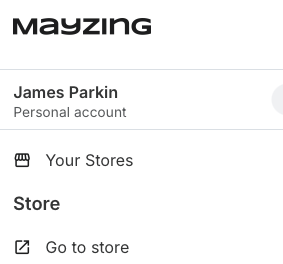
في أعلى الجهة اليسار، اضغط على Your Stores.
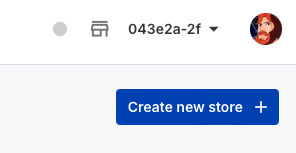
في الزاوية العلوية اليمنى، اضغط Create New Store.
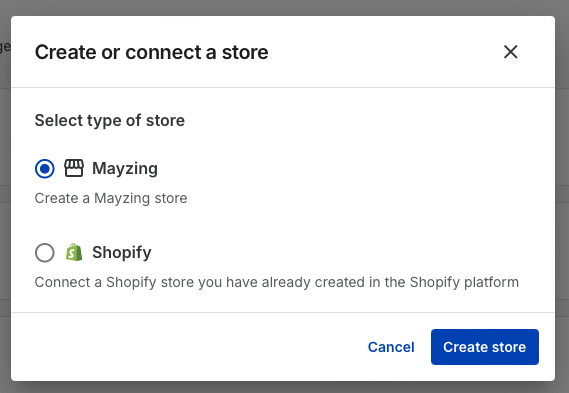
لنوع المتجر، اختر Shopify.
في الشاشة اللي بعدها، ألصق أو اكتب الرابط اللي نسخته في Step 2.
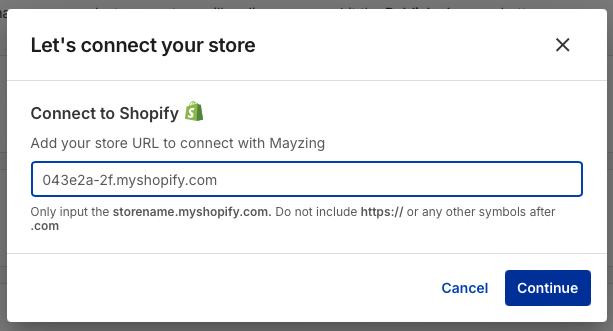
راح يتم تحويلك مرة ثانية للوحة تحكم Shopify، وراح يطلب منك تثبّت تطبيق Mayzing.
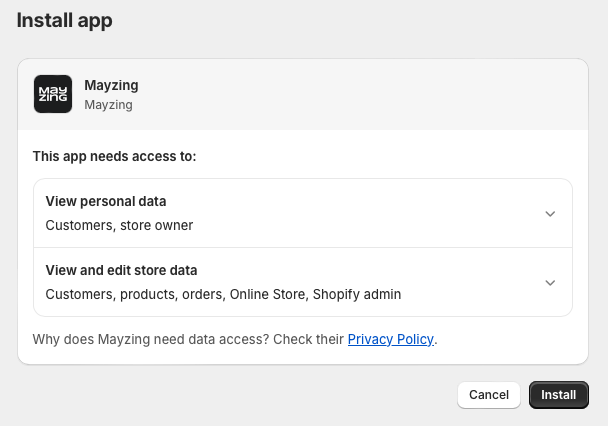
اضغط Install.
مبروك، تم توصيل متجر Shopify مع متجر Mayzing بنجاح.
أخيرًا، عشان تضمن إن ملصقات الشحن تعرض اسم المتجر الصحيح، من القائمة اليسار روح إلى Preferences.
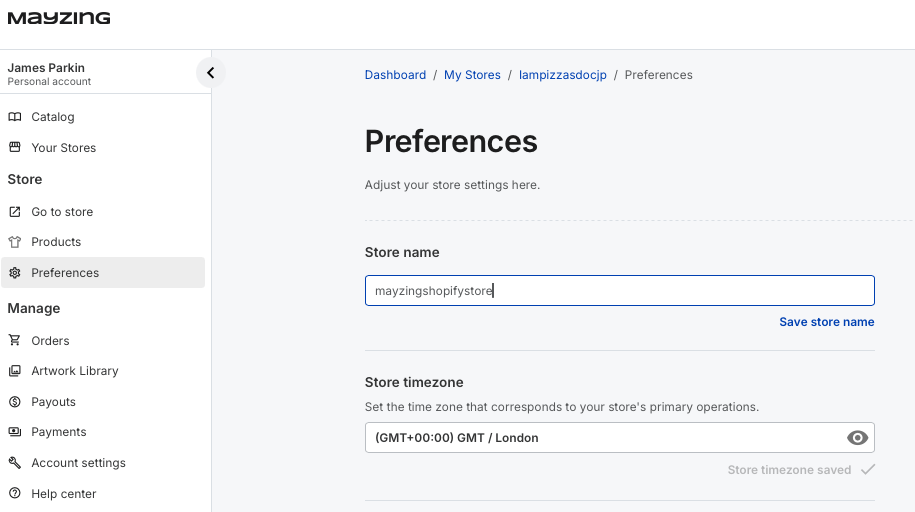
اكتب اسم المتجر اللي تبي يطلع على الملصق، واضغط Save store name.
