Pixel (تتبع من المتصفح) يلتقط تفاعلات المستخدمين في متجرك (مثلاً المشاهدات، إضافة للسلة، والطلبات).
Conversions API (تتبع من السيرفر) يرسل نفس هذي الأحداث مباشرة من سيرفرات Mayzing إلى Meta — عشان تضمن إنك ما زلت تجمع البيانات حتى لو العملاء يستخدمون أدوات حجب الإعلانات، إعدادات الخصوصية، أو أجهزة معيّنة.
لما تستخدمهم مع بعض، يعطونك أكمل وأوثق بيانات أداء ممكنة.
قبل ما توصل البيكسل أو CAPI، لازم دومين متجرك يكون متأكد داخل Meta Business Manager.
Mayzing تسوي هذي الخطوة تلقائياً — ما تحتاج تعدّل سجلات DNS يدويًا.
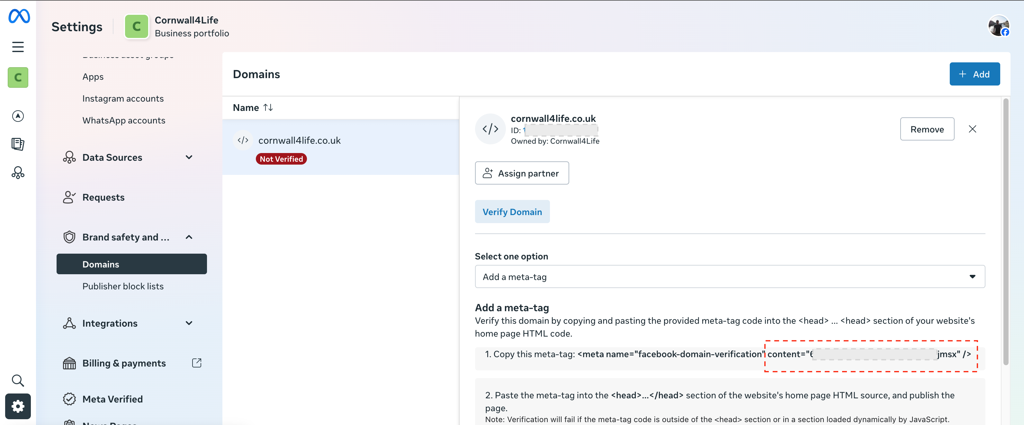
في Meta Business Manager الخاص فيك، روح إلى Brand Safety → Domains.
اضغط Add وأدخل دومين متجر Mayzing حقك (مثال: mystore.com).
في خيارات التحقق، اختر Meta-tag Verification.
انسخ رمز التحقق meta tag اللي تعطيك إياه Meta (بتحتاج قيمة الكود نفسها بس - لا تضيف علامات الاقتباس).
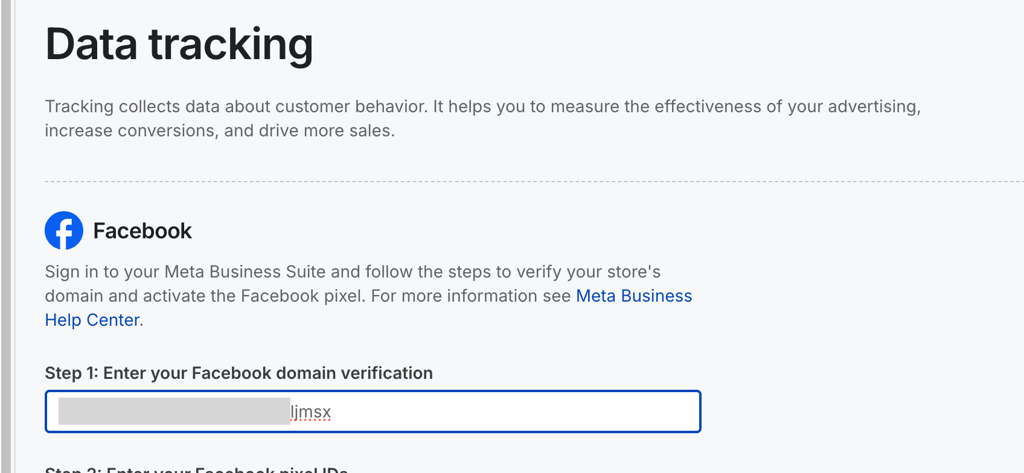
في لوحة تحكم Mayzing → Data Tracking → Facebook Pixel (Step 1) الخاصة بمتجرك، الصق هذا الكود في خانة Domain Verification واضغط Save.
→ Mayzing يضيف تلقائياً meta tag الصحيح لواجهة المتجر حقك.
ارجع لـ Meta Business Manager واضغط Verify Domain.
→ المفروض يتأكد الدومين مباشرة، لكن توثيق Meta يوضح إنه ممكن يستغرق لحد 72 ساعة عشان يلقون meta-code tag.
بعد التحقق، تقدر تكمل بإضافة Facebook Pixel ID و Conversions API Access Token. لمزيد من المعلومات عن هذا الموضوع، شوف دليل Meta للتحقق من النطاق.
في Meta Events Manager, ابحث عن Pixel الخاص فيك (يكون عادة تحت حساب الأعمال اللي اخترته).
إذا ما كان عندك Facebook Pixel أصلاً، اتبع دليل Meta علشان تنشئ Pixel جديد في Events Manager قبل ما تكمل.
انسخ Pixel ID حقك (تلقاه في Events Manager من Meta تحت الـ Pixel اللي اخترته).
في قسم Data Tracking في Mayzing، الصق Pixel ID تبعك في خانة Pixel ID (تقدر تحط لحد 2 Pixels لكل متجر)
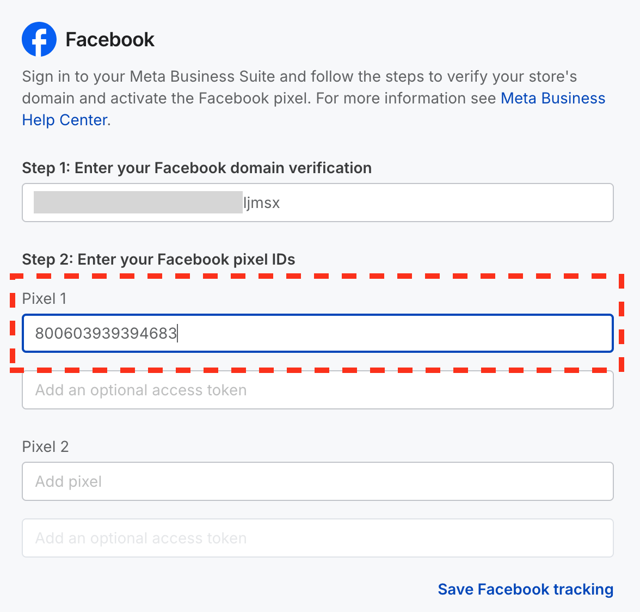
اضغط Save علشان تأكد.
هذا يربط واجهة متجرك Mayzing مع Meta Pixel، ويسمح بتتبع الأحداث المعتمدة على المتصفح (مثل “PageView” أو “AddToCart”). تقدر تتحقق إن الـ Pixel قاعد يرسل الأحداث باستخدام إضافة Facebook Pixel Helper لمتصفح Chrome.
ميزة Conversions API تضيف تتبع من جهة الخادم عشان تعطيك تقارير أدق عن المشتريات والتحويلات.
اذهب إلى Meta Business Manager → Events Manager.
اختر Pixel الخاص بك (نفسه المستخدم في الخطوة 2).
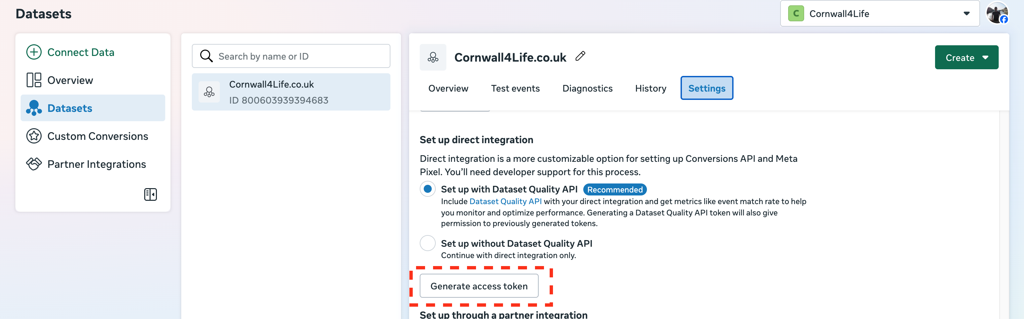
اضغط على تبويب Settings.
انزل لأسفل إلى قسم Conversions API، Set up Direct integration واضغط على Generate Access Token. اختر Dataset الخاص بالـ Pixel، ثم اضغط Generate Access Token.
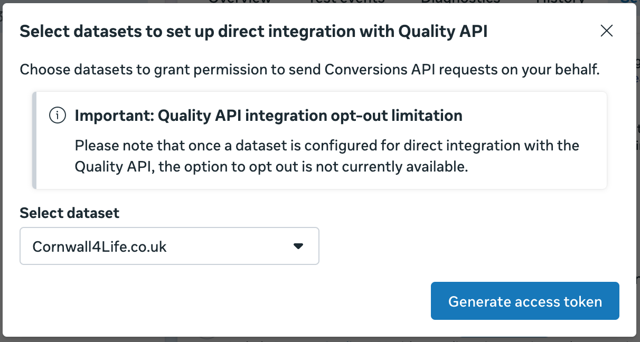
انسخ Access Token الخاص بك.
(هذا التوكن يسمح لـ Mayzing إنها ترسل بيانات المشتريات والأحداث إلى Meta بأمان بالنيابة عنك.)
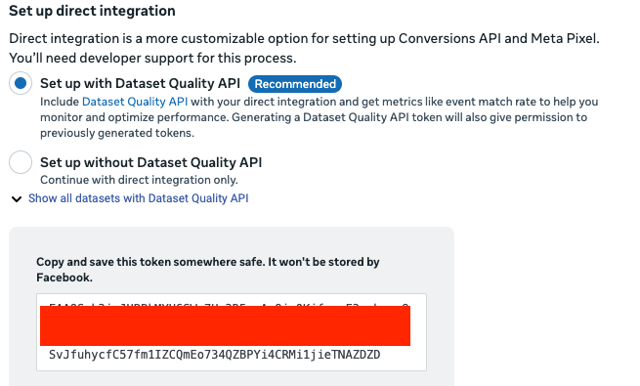
انسخ هذا التوكن واحفظه في مكان آمن. Facebook ما راح تخزّنه، ومش راح يكون ظاهر مرة ثانية في Business Manager.
ارجع إلى لوحة تحكم Mayzing → تتبع البيانات → Facebook Pixel.
تحت Conversions API (اختياري), الصق رمز الوصول (Access Token) الخاص فيك.
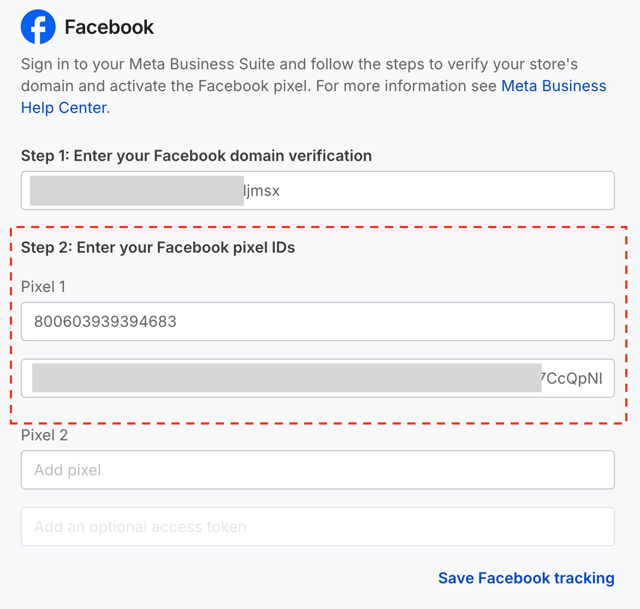
اضغط على Save Facebook Tracking.
بعد ما تخلص، Mayzing راح يرسل أحداث Pixel وCAPI بشكل تلقائي — ما تحتاج أي إعداد إضافي.
 قائمة التحقق من الإعدادات الموصى بها
الخطوة
الوصف
إلزامي
1 | التحقق من نطاق فيسبوك |
|
2 | إضافة مُعرّف فيسبوك بيكسل |
|
3 | إنشاء وإضافة رمز وصول (CAPI) |
|
 نصائح للحصول على أفضل نتائج
استخدم نفس الـ Pixel لكل من إعداد Pixel و CAPI.
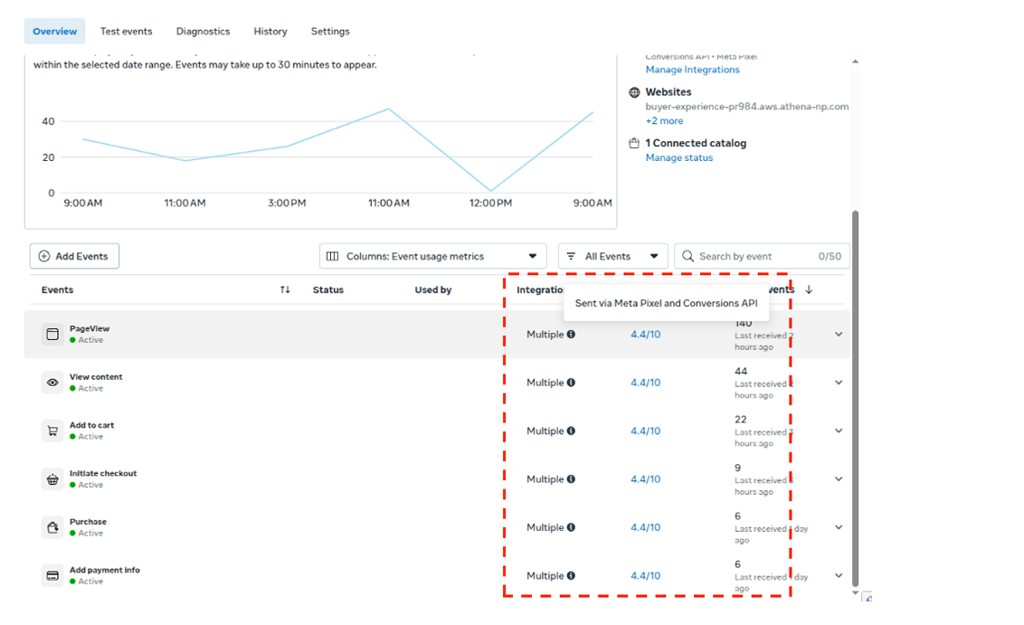
في Event Manager من Meta، تقدر تتأكد إن الأحداث قاعدة توصل من Browser (Pixel) و Server (CAPI) معًا - شوف الصورة تحت.
خَلِّه شوية ساعات عشان بيانات التتبع الجديدة تظهر في Meta Ads Manager.
كيف تتأكد إن Meta يستقبل الأحداث
بعد ما تحفظ بيانات الـ Pixel و (اختياريًا) Conversions API، تقدر تتحقق إن الأحداث قاعدة توصل بشكل صحيح في Meta Events Manager.
افتح Meta Business Manager → Events Manager واختر الـ Pixel الخاص فيك.
روح إلى تبويب Overview.
بتشوف الأحداث اللي يتم تعقبها (مثلاً PageView, Add to cart, Purchase) معروضة في الجدول.
شيّك على عمود Integration:
إذا إعداد التتبع عندك فقط باستخدام الـ Pixel، راح تشوف Meta Pixel مذكور كمصدر التكامل.
إذا كان كل من Meta Pixel و Conversions API مفعّلين، راح تشوف Multiple — حرّك الماوس فوقها وتأكد إنه ظاهر لك النص “Sent via Meta Pixel and Conversions API.”
الأحداث النشطة راح تكون عليها نقطة خضراء والطابع الزمني الأخير تحت “Last Received.”
→ هذا يأكد إن Meta قاعد يستقبل البيانات بنجاح من متجرك Mayzing.